스케쥴링 관리
1. 메뉴 개요
등록된 모든 컬렉션의 자동 실행 일정(언제·얼마나 자주·증분/전체)을 한 화면에서 모아 보고, 추가·수정·삭제하는 메뉴입니다. 컬렉션 설정의 [스케줄링] 탭과 같은 데이터를 다루지만, 여기서는 전체 스케줄을 한눈에 관리할 수 있습니다.
2. 메뉴 위치
[좌측 메뉴바] > [시스템 설정] > [컬렉션 관리] > [스케쥴링 관리]
URL: /system/collection/schedule-manager
3. 화면 구성
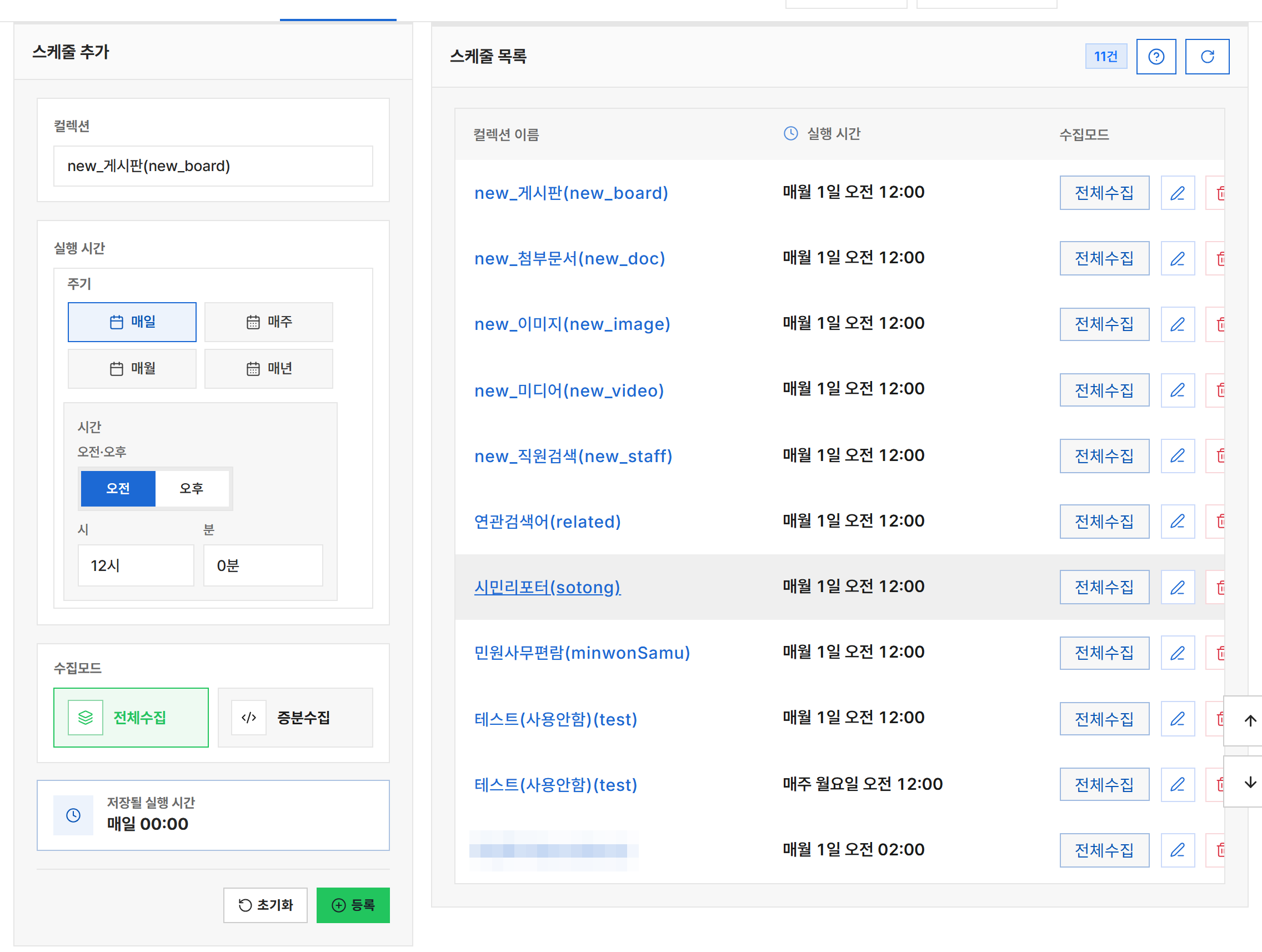
| 번호 | 영역 | 설명 |
|---|---|---|
| ① | 좌측 폼 카드 | "스케줄 추가" 또는 "스케줄 수정" 폼. 컬렉션 선택, 주기·요일/일자/월·시각, 수집 모드(증분/전체), 미리보기, [등록]/[수정 저장]/[취소]/[초기화] |
| ② | 우측 목록 카드 | 등록된 스케줄 목록. 컬렉션 이름, 실행 시간, 수집 모드 컬럼. 행별 [수정]·[삭제] 아이콘. 우측 상단 ⓘ 안내, [새로고침/동기화] |
| ③ | 미리보기 | 폼 입력값으로부터 "저장될 실행 시간"을 자연어로 표시 |
4. 주요 작업 방법
4.1 스케줄 신규 등록
- ① 좌측 폼 카드에서 다음을 선택/입력합니다:
- 컬렉션 — 자동 실행 대상
- 주기 — 매시간·매일·매주·매월·매년 등
- 세부 시각 — 주기에 따라 요일·일자·월·시각 입력
- 수집 모드 — 증분 / 전체
- ③ 미리보기에서 "저장될 실행 시간" 문구가 의도대로 표시되는지 확인합니다.
- [등록] 버튼을 클릭합니다.
4.2 스케줄 수정
- ② 목록에서 수정할 행을 클릭합니다 (행 전체 클릭 또는 [수정] 아이콘).
- ① 좌측 폼이 "스케줄 수정" 모드로 전환되고 기존 값이 채워집니다.
- 값을 수정하고 [수정 저장]을 클릭합니다.
- 수정 모드를 빠져나오려면 [취소]를 클릭합니다.
4.3 스케줄 삭제
- ② 행의 [삭제] 아이콘을 클릭합니다.
- 확인 창에서 승인합니다.
4.4 엔진과 동기화 후 새로고침
서버에 직접 추가된 스케줄을 화면과 맞추거나, 목록을 강제로 다시 불러오고 싶을 때:
- ② 카드 우측 상단의 새로고침 버튼을 클릭합니다.
- 엔진 동기화 후 목록 건수가 갱신된 토스트가 표시됩니다.
4.5 컬렉션으로 이동
② 목록의 컬렉션 이름 링크를 클릭하면 컬렉션 설정의 해당 컬렉션 스케줄링 탭으로 이동합니다.
5. 🚨 주의사항
수집 모드
"전체" 모드는 컬렉션 전체를 다시 수집·색인합니다. 데이터가 많을 경우 시간과 리소스가 크게 소요되므로 야간 시간대에 1일 1회 등 빈도를 낮춰 설정하세요. 평소 운영은 "증분" 모드를 권장합니다.
저장 전 미리보기 확인
"매주 월요일 03:00"처럼 자연어로 보이는 미리보기 문구가 의도와 다르면 그대로 저장하지 마세요. 주기/요일 입력을 다시 확인합니다.
- 동일 컬렉션에 여러 스케줄을 등록할 수 있습니다 (예: 증분은 매시간, 전체는 매주).
- 폼이 비어 있을 때 [초기화]는 기본값으로, 수정 모드일 때 [초기화]는 처음 불러온 값으로 되돌립니다.