검색엔진 상태
1. 메뉴 개요
검색 기능이 정상적으로 동작하는지 확인하고, 필요할 때 시작하거나 정지하는 화면입니다.
라이선스와 작업 기록도 함께 확인할 수 있습니다.
2. 메뉴 위치
[상단 메뉴] > [운영 현황] > [상태 정보] > [검색엔진 상태]
URL: /operation/status/engine-status
3. 화면 구성
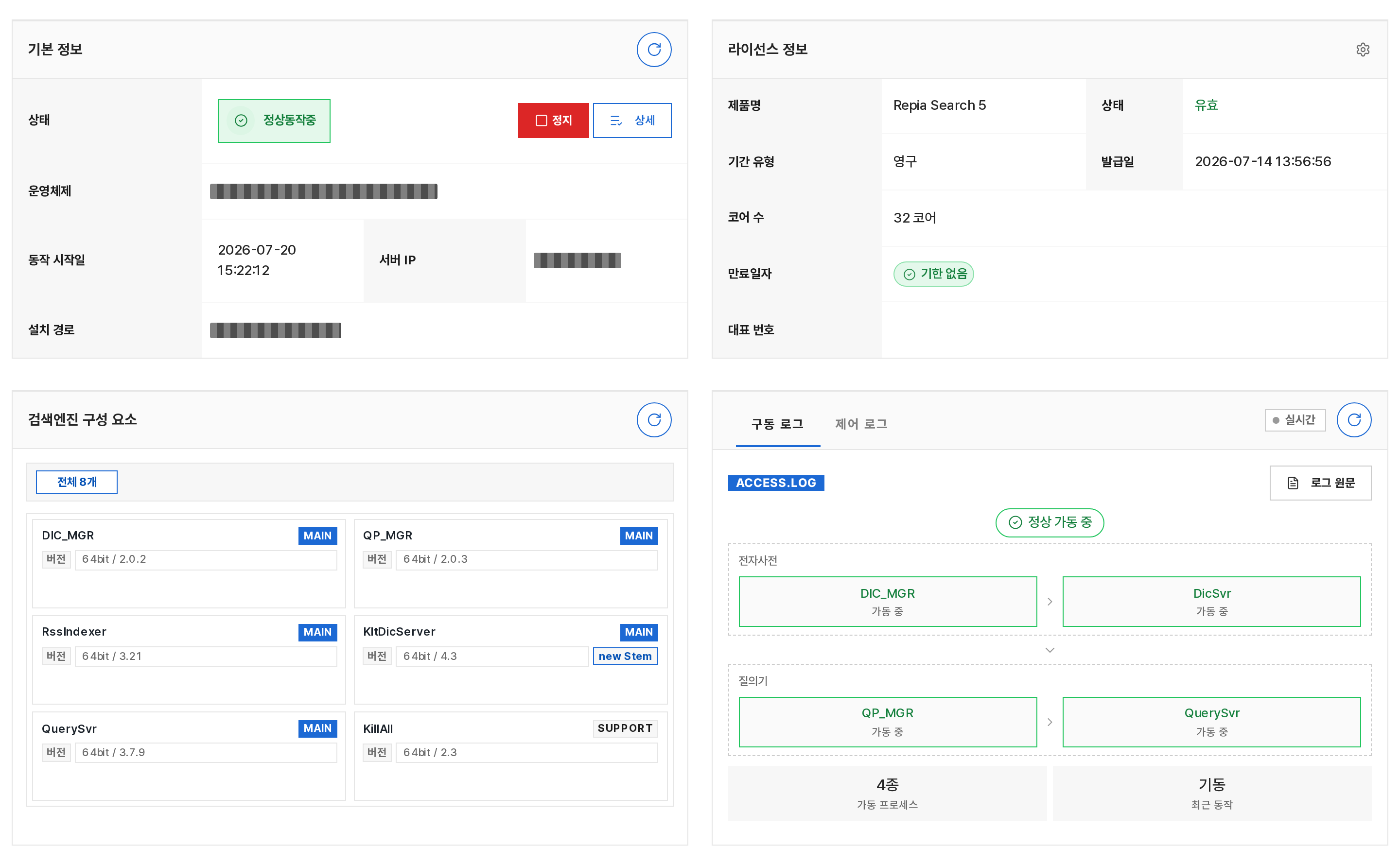
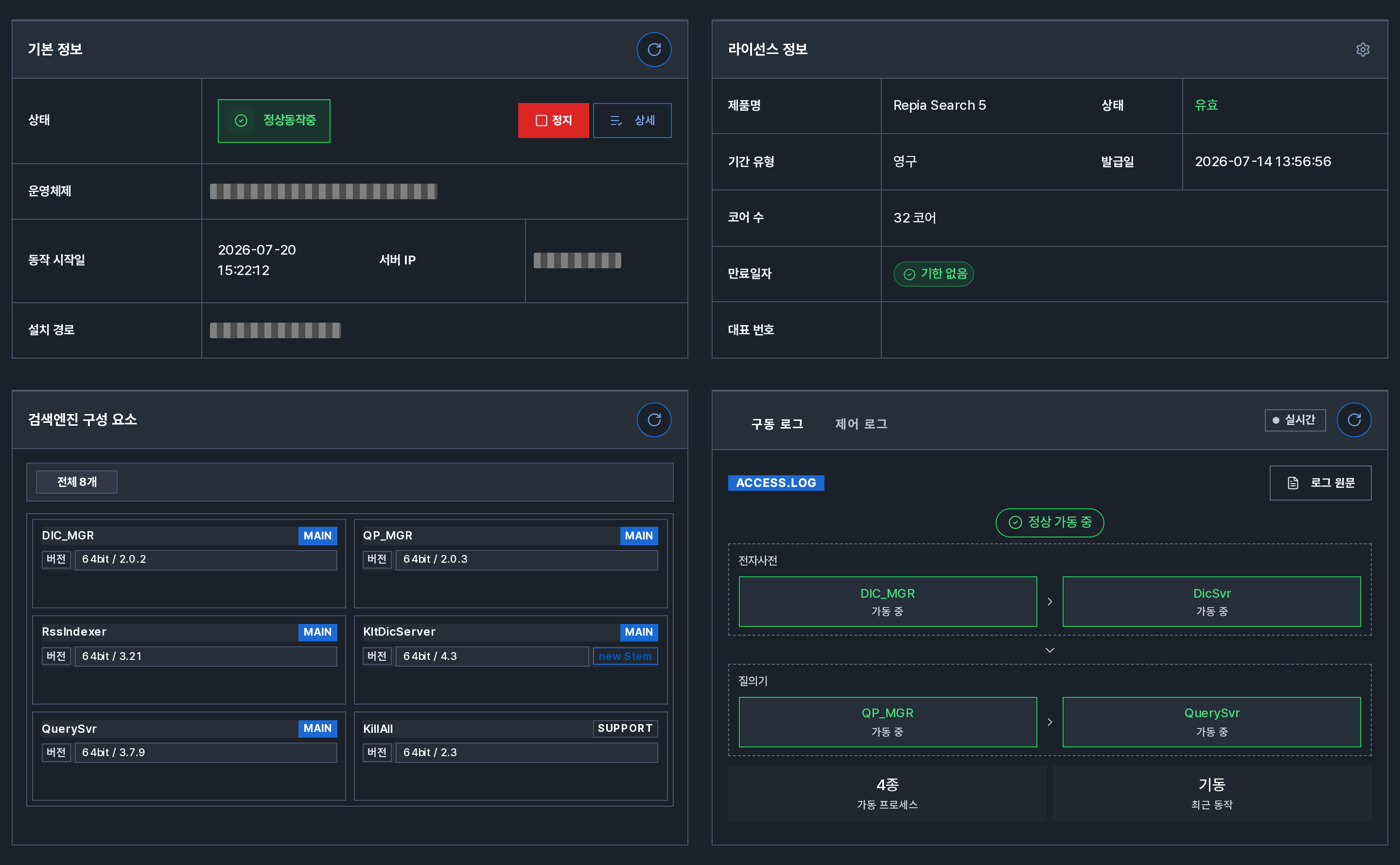
화면은 주요 카드 4개로 구성됩니다.
| 번호 | 영역 | 설명 |
|---|---|---|
| ① | 기본 정보 | 현재 상태, 시작 시각, [시작]·[정지]·[상세] 버튼 |
| ② | 라이선스 정보 | 사용 가능 여부와 만료일 |
| ③ | 검색엔진 구성 요소 | 검색 기능을 이루는 항목의 상태 |
| ④ | 구동 로그 / 제어 로그 | 시작·정지 작업 기록과 오류 내용 |
상태 배지 의미
| 배지 | 의미 |
|---|---|
| 정상동작중 (초록) | 검색 기능을 사용할 수 있는 상태 |
| 정상종료 (초록) | 의도된 정지 상태 |
| 비정상동작중 (빨강) | 확인이 필요한 상태 |
4. 주요 작업 방법
4.1 검색엔진 시작 / 정지
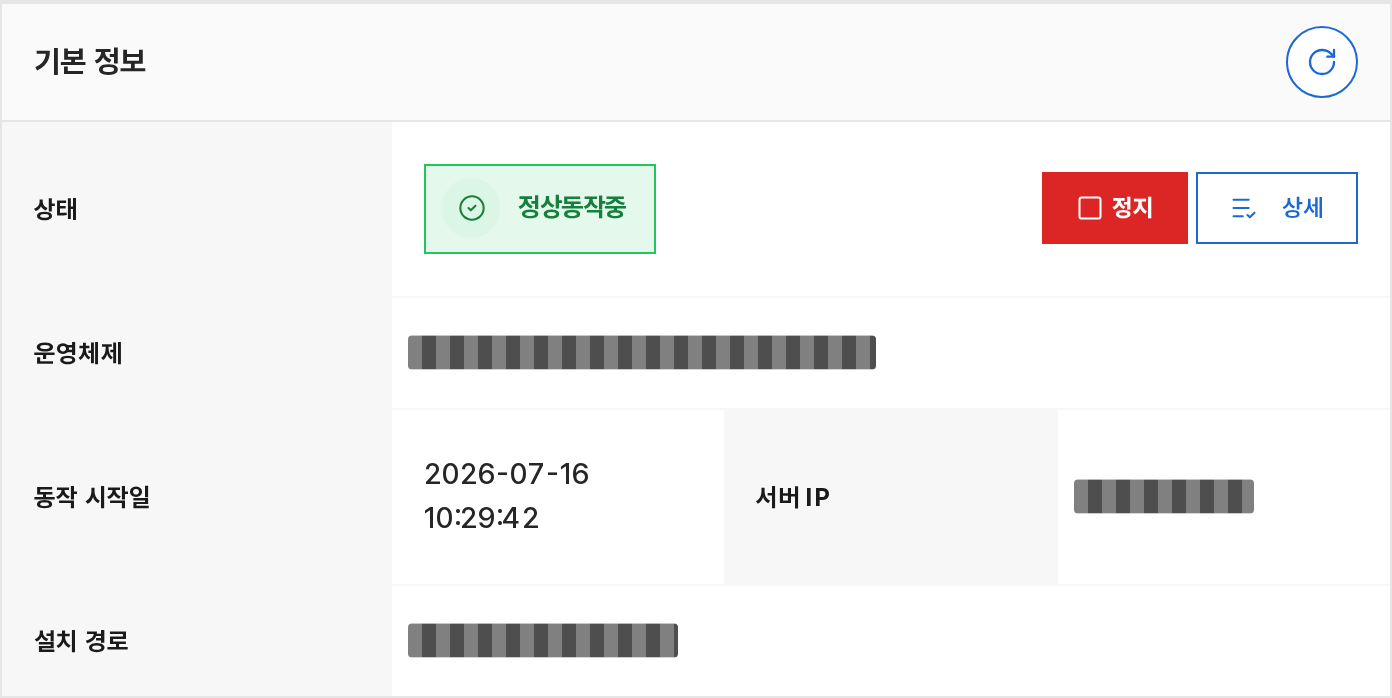
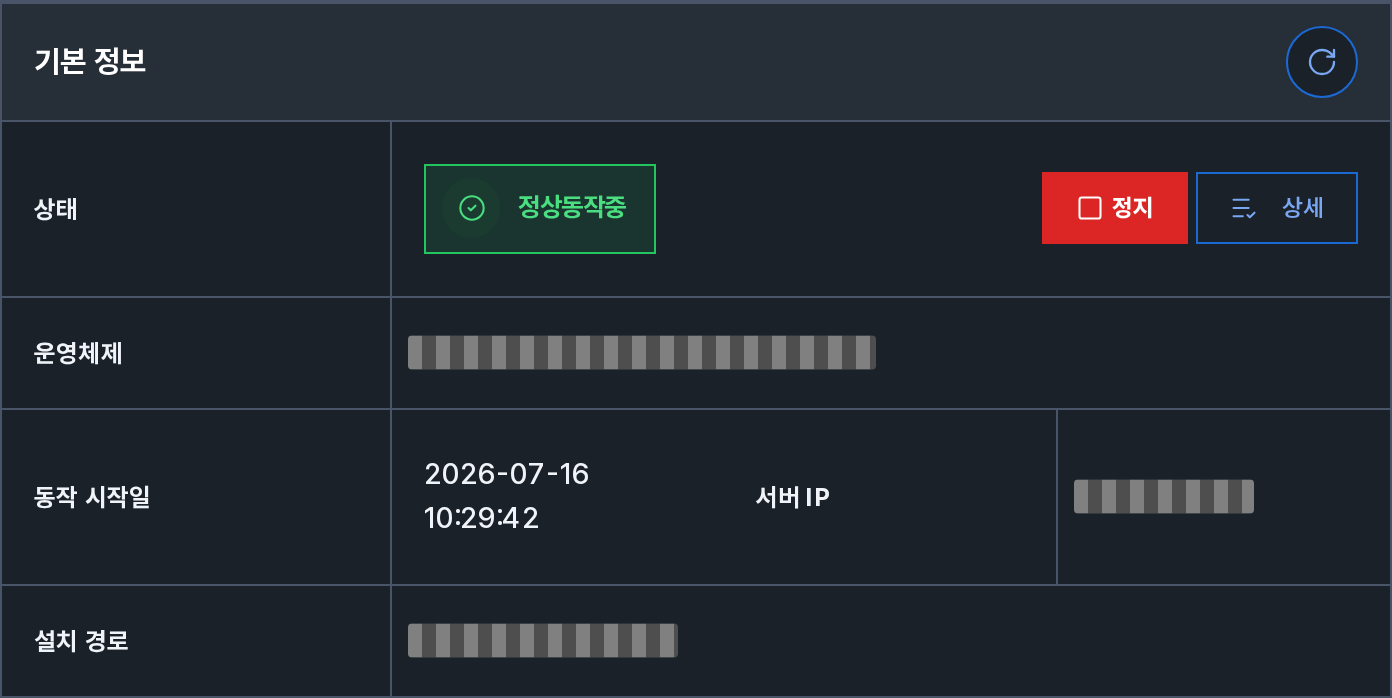
- ① 기본 정보 카드 상단의 상태 배지를 확인합니다.
- 배지 우측의 [시작] 또는 [정지] 버튼을 클릭합니다.
현재 상태에 맞는 버튼이 표시됩니다. - 진행 안내가 표시됩니다.
- 완료되면 화면 알림으로 결과가 안내됩니다.
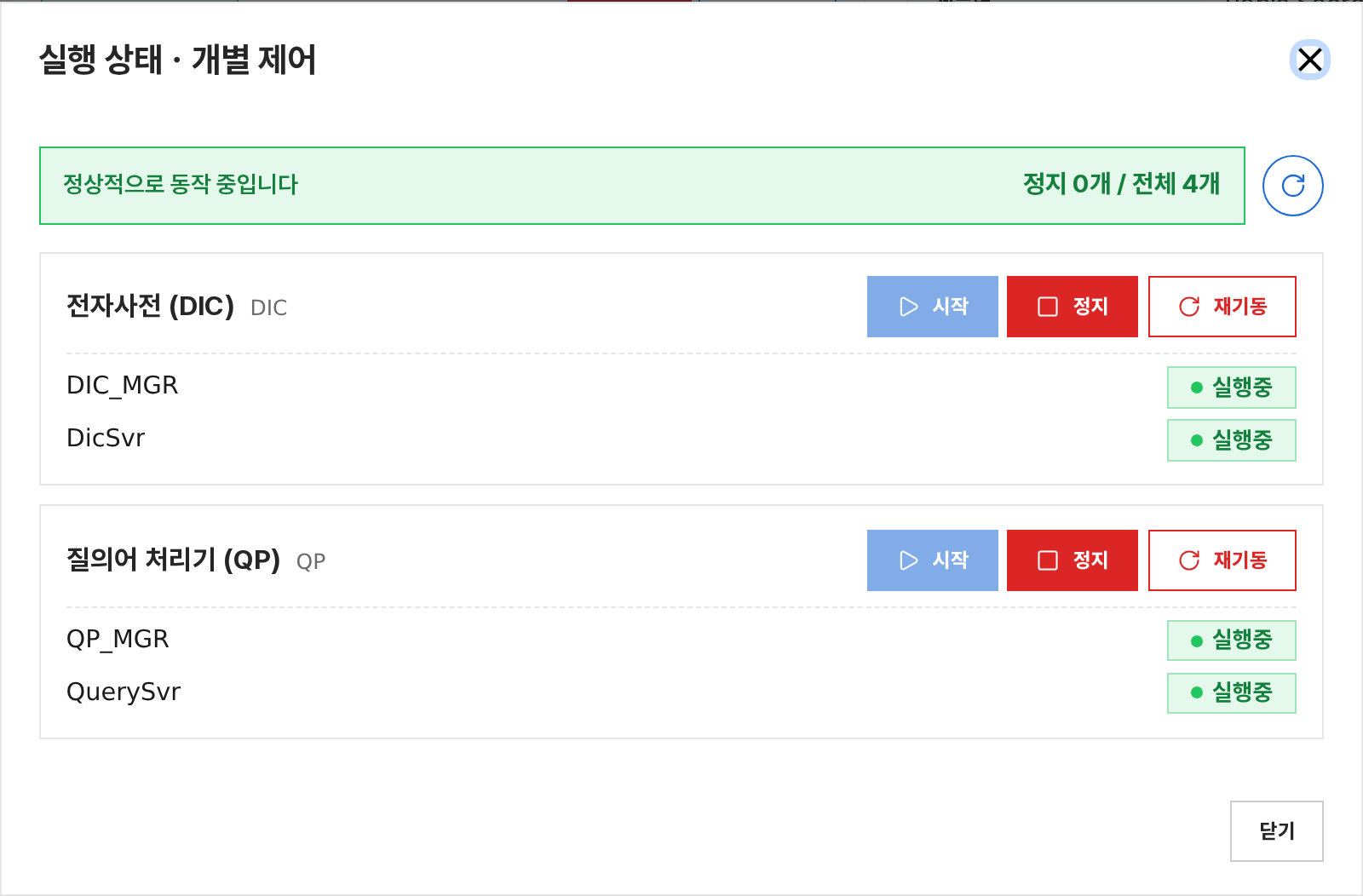
4.2 실행 상태 · 개별 제어
검색 기능을 이루는 항목을 따로 확인하거나 제어할 때 사용합니다.
세부 항목 제어
세부 항목을 다시 시작하면 연결된 항목도 함께 다시 시작될 수 있습니다.
작업이 끝난 뒤 상태가 정상인지 확인하세요.
- 기본 정보 카드의 [상세] 버튼을 클릭합니다.
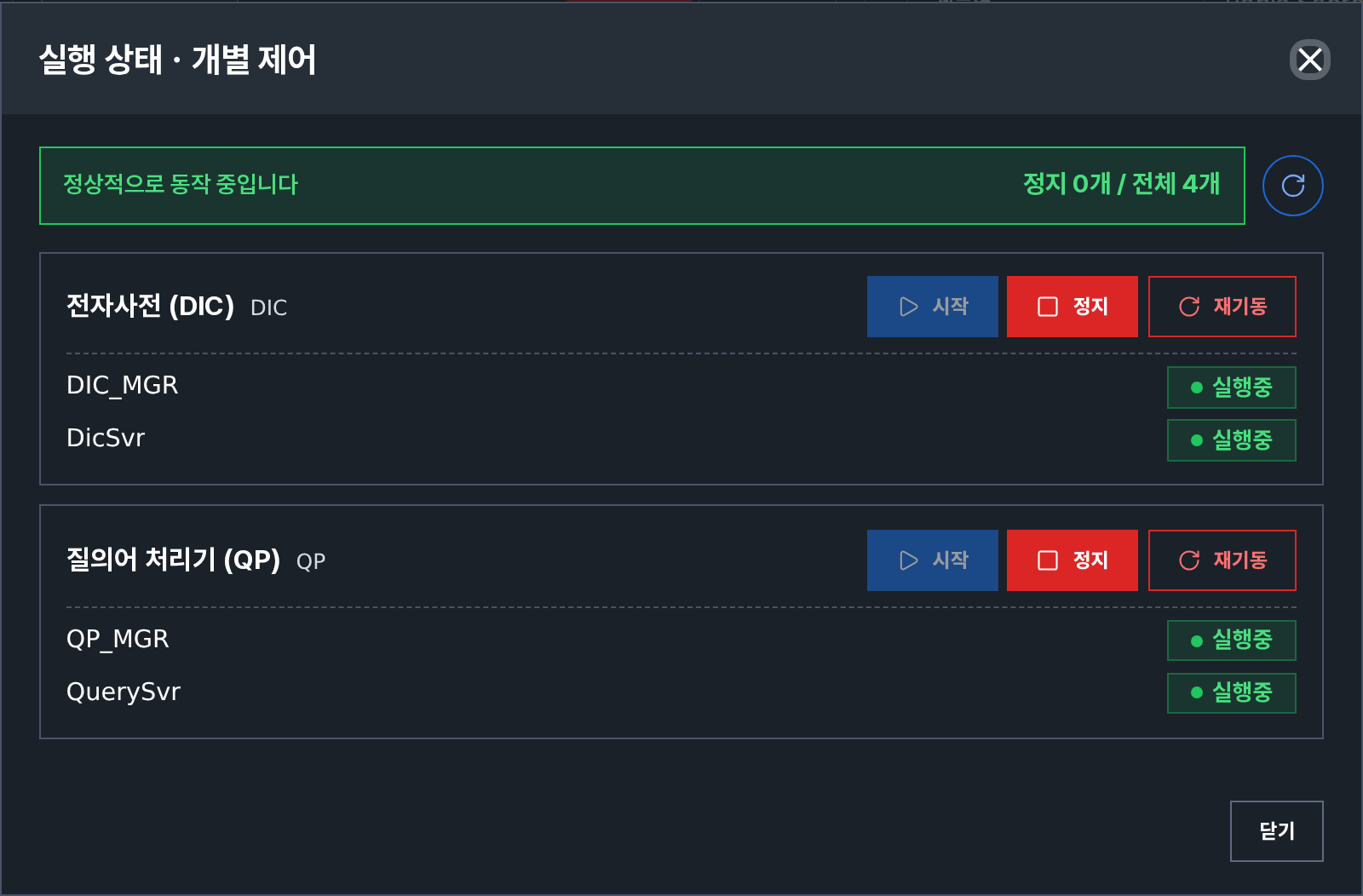
실행 상태 · 개별 제어창에서 항목별 실행 여부를 확인합니다.- 권한이 있으면 각 항목의 [시작], [정지], [재기동] 버튼으로 필요한 항목만 제어합니다.
- 전체 시작/정지 작업이 진행 중이면 개별 제어는 사용할 수 없습니다.
4.3 정보 새로고침
각 카드 우측 상단의 새로고침 버튼으로 카드별 정보를 다시 조회할 수 있습니다.
4.4 로그 확인
- ④ 런타임 로그 카드에서
구동 로그또는제어 로그탭을 선택합니다. - 최신 로그를 계속 보려면
실시간토글을 켭니다. - 원문이 필요하면 [로그 원문]을 클릭합니다.
5.  주의사항
주의사항
엔진 정지는 검색 서비스 전체에 영향
검색엔진을 정지하면 사용자 검색 기능이 중단됩니다.
운영 중에는 정지를 피하고, 필요한 경우 영향 범위를 확인한 뒤 작업하세요.
비정상동작중 표시
"비정상동작중"은 검색 기능에 문제가 있을 수 있다는 뜻입니다.
상태를 확인한 뒤 다시 시작하거나 담당자에게 문의하세요.
컬렉션 작업 중에는 엔진 제어가 잠깁니다
어느 컬렉션이든 수집·색인·전체 실행이 진행 중이거나 대기 중이면
검색엔진 시작·정지와 개별 제어를 사용할 수 없습니다.
상태와 로그를 확인하는 것은 그대로 할 수 있습니다.
자세한 잠금 범위는 실행 중에 잠기는 기능을 참고하세요.
- 시작/정지는 단계별로 시간이 걸릴 수 있습니다.
진행 중에는 같은 작업을 반복 실행하지 마세요. - 개별 제어는 엔진 상태에 직접 영향을 주므로 필요한 항목만 선택하세요.
6. 권한·라이선스
- 엔진 시작/정지와 개별 제어는 관리자 권한에서만 가능합니다.
일반 역할에서는 상태와 로그를 조회만 할 수 있고 제어 버튼은 비활성화되거나 표시되지 않습니다. - ② 라이선스 정보 카드에서 사용 가능 여부와 만료일을 확인하세요.
기간 제한이 없으면기한 없음으로 표시됩니다. - 라이선스가 만료되면 검색·엔진 기능이 제한되므로 만료 전에 갱신해야 합니다.
라이선스 등록·갱신은 라이선스 관리 권한이 있는 관리자 계정의 라이선스 관리 메뉴에서 수행합니다.
(권한과 라이선스 참고)