검색 메뉴 및 섹션
1. 메뉴 개요
사용자 검색 화면에 표시할 메뉴, 섹션, 검색 대상을 구성하는 화면입니다.
메뉴를 만든 뒤 섹션을 연결하고, 섹션별로 검색할 컬렉션·파티션을 지정합니다.
2. 메뉴 위치
[상단 메뉴] > [UI 설정] > [검색 환경 설정] > [검색 메뉴 및 섹션]
URL: /ui/search-env/searchmenu-section
3. 화면 구성
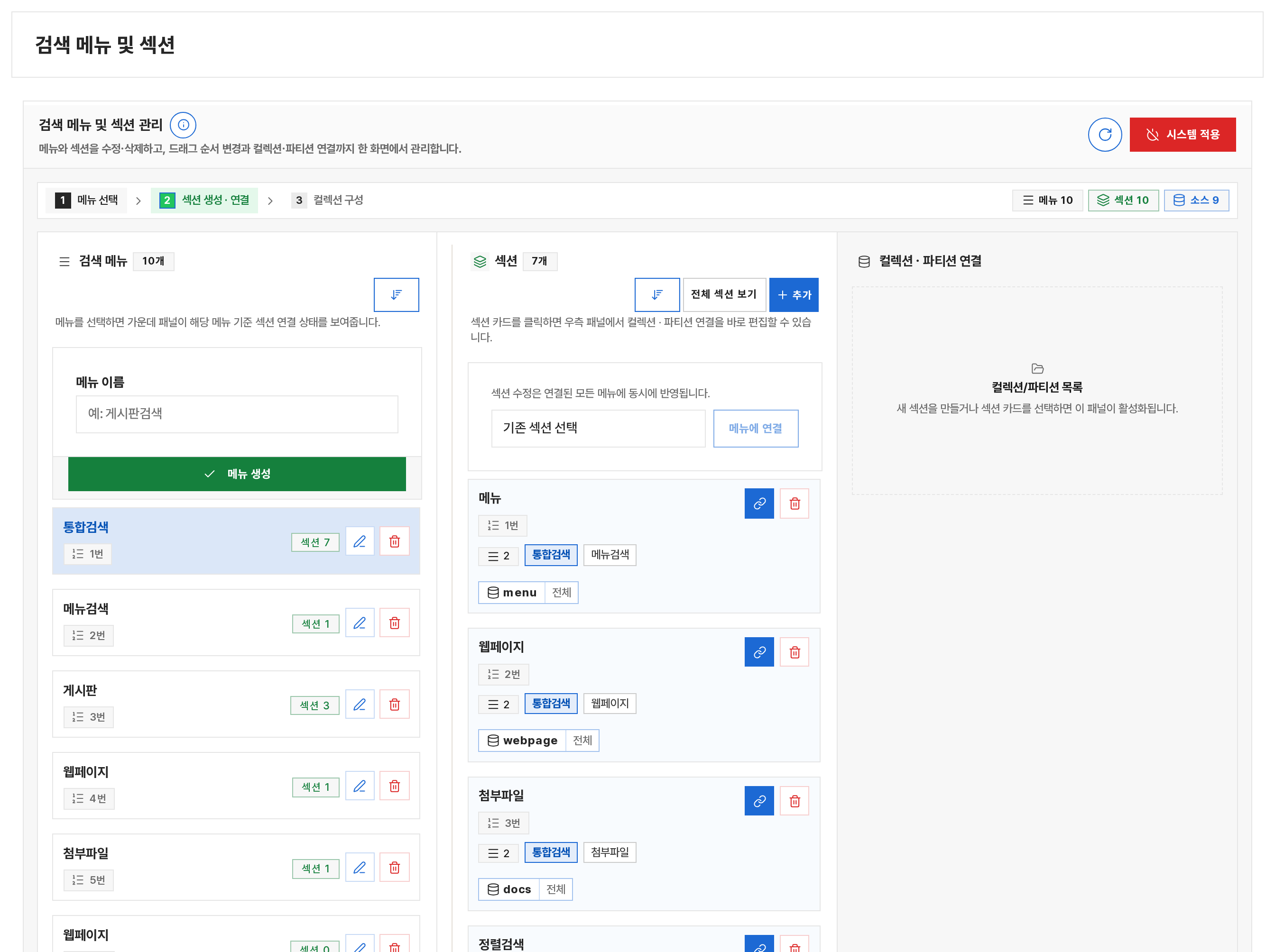
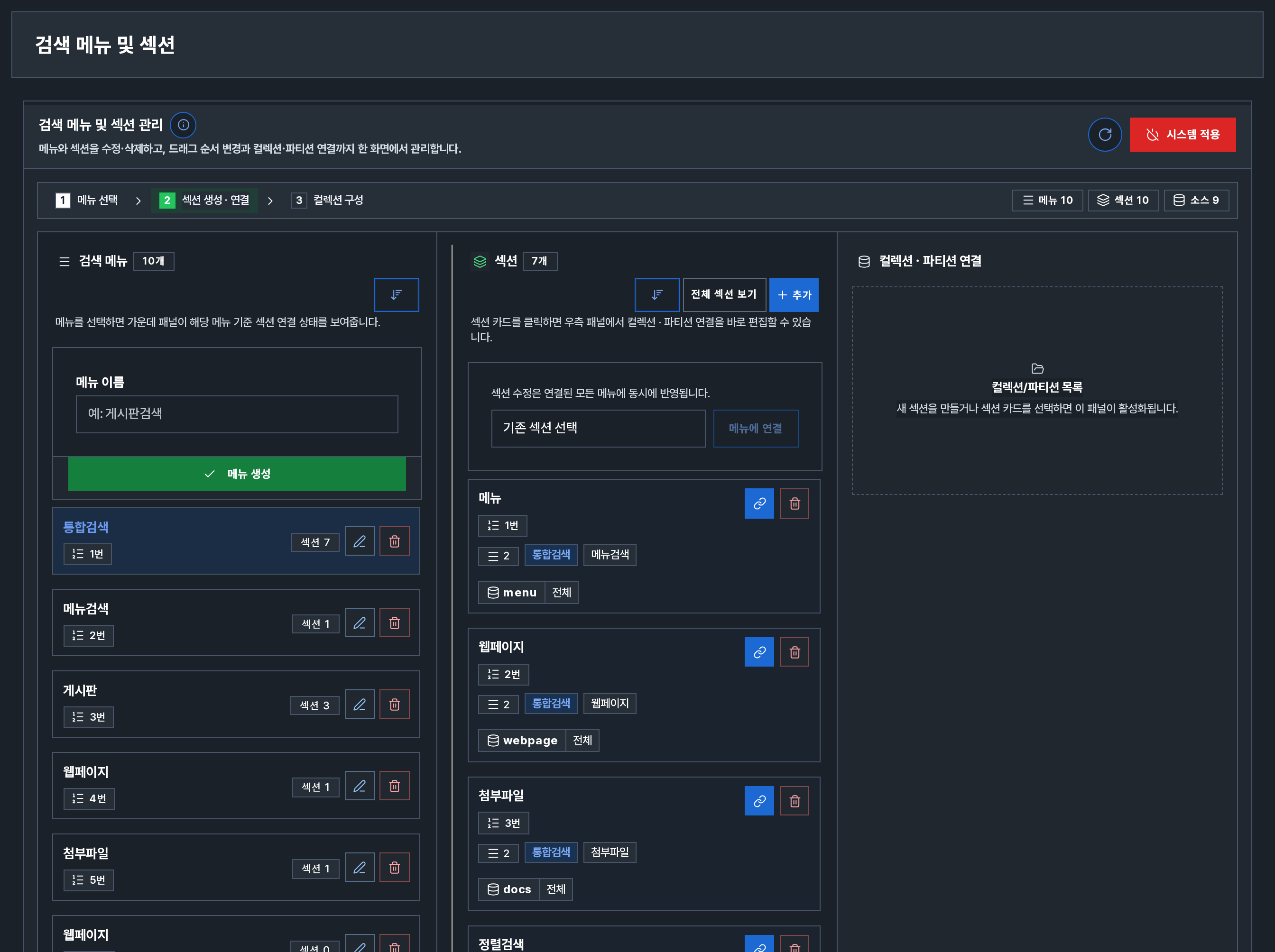
| 번호 | 영역 | 설명 |
|---|---|---|
| ① | 화면 상단 | 검색 메뉴 및 섹션 제목 |
| ② | 관리 영역 상단 | 검색 메뉴 및 섹션 관리 안내, 새로고침, [시스템 적용] |
| ③ | 진행 표시 | 메뉴 선택 → 섹션 생성 · 연결 → 컬렉션 구성 단계와 메뉴·섹션·소스 개수 |
| ④ | 검색 메뉴 | 메뉴 이름 입력, [메뉴 생성], [순서변경], 메뉴별 수정·삭제 |
| ⑤ | 섹션 | 선택한 메뉴의 연결 섹션, [순서변경], [전체 섹션 보기], [추가], 기존 섹션 선택과 [메뉴에 연결]을 제공합니다. 섹션 카드를 클릭하면 우측 편집 패널이 열립니다. |
| ⑥ | 컬렉션 · 파티션 연결 | 새 섹션의 이름·대상 메뉴를 확인하고 컬렉션·파티션을 선택합니다. 기존 섹션을 선택한 경우에는 같은 위치에서 연결 대상을 수정합니다. |
4. 주요 작업 방법
4.1 신규 메뉴 추가
- ④ 검색 메뉴 영역의 입력란에 메뉴 이름을 입력합니다.
- [메뉴 생성]을 클릭합니다.
- 새 메뉴가 목록에 추가되면 해당 메뉴를 선택해 섹션을 연결합니다.
4.2 메뉴 순서 변경
- ④ 검색 메뉴 영역의 [순서변경]을 클릭합니다.
- 메뉴 항목을 드래그하여 원하는 위치로 이동합니다.
- [저장]을 클릭합니다.
순서를 바꾸지 않으려면 [취소]를 클릭합니다.
순서변경 모드에서는 메뉴 생성과 수정이 잠시 비활성화됩니다.
4.3 섹션 순서 변경
- ⑤ 섹션 영역의 [순서변경]을 클릭합니다.
- 섹션 카드를 드래그하여 원하는 위치로 이동합니다.
- [저장]을 클릭합니다.
섹션 순서는 전역으로 반영됩니다
섹션 순서를 저장하면 그 섹션을 연결한 다른 메뉴에서도 같은 순서가 적용됩니다.
순서변경 모드에서는 섹션 선택·연결·삭제가 잠시 비활성화됩니다.
4.4 새 섹션 생성과 컬렉션·파티션 연결
- ④ 검색 메뉴 영역에서 섹션을 붙일 메뉴를 선택합니다.
- ⑤ 섹션 영역의 [추가]를 클릭합니다.
- 우측 ⑥
컬렉션 · 파티션 연결패널에서대상 메뉴가 맞는지 확인하고 섹션 이름을 입력합니다. - 검색 대상으로 사용할 컬렉션을 체크합니다.
컬렉션에 파티션이 있으면 필요한 파티션 또는전체를 선택합니다. - [섹션 생성]을 클릭합니다.
생성한 섹션은 현재 선택한 메뉴에 바로 연결됩니다.
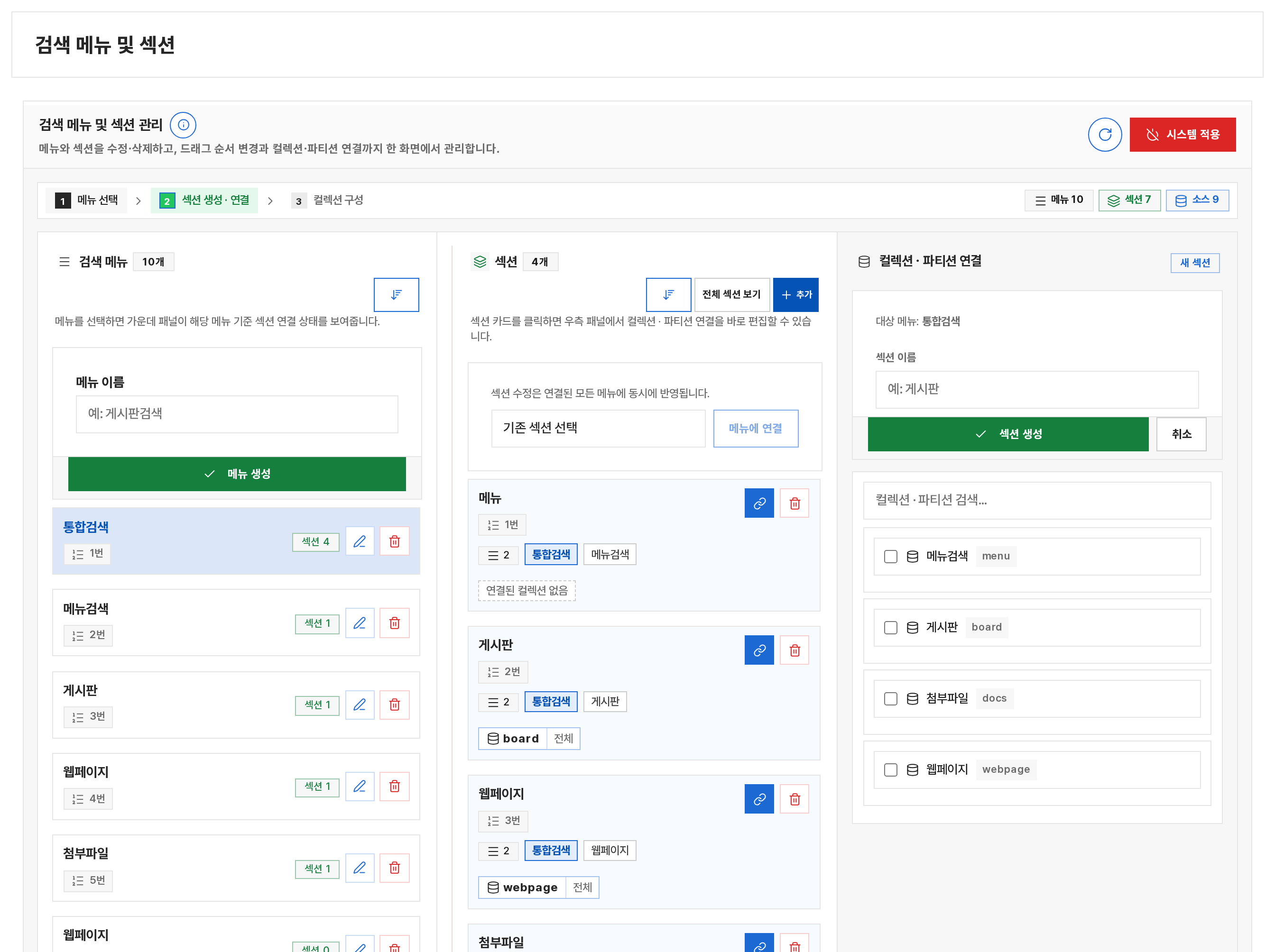
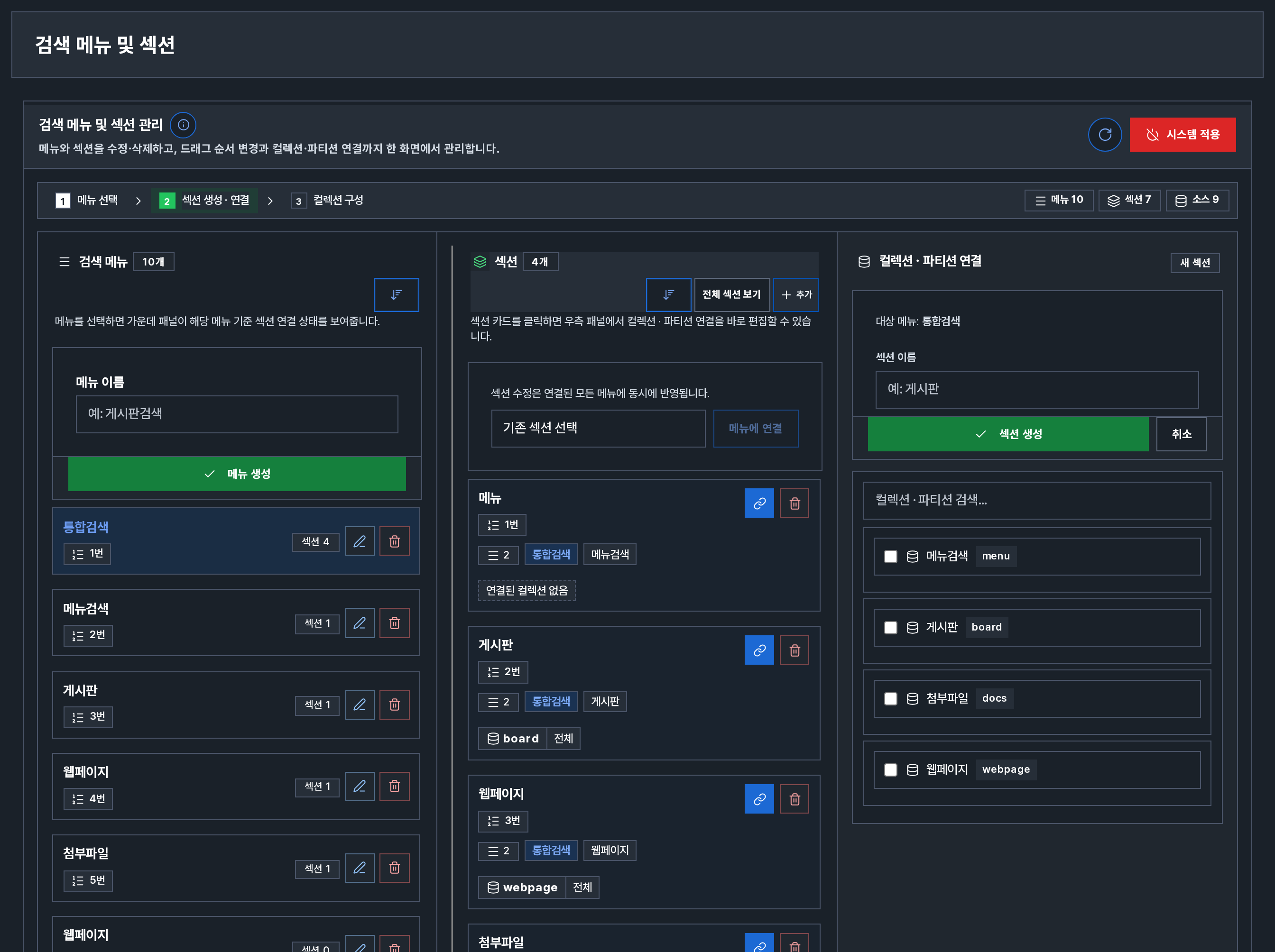
새 섹션 생성 화면에서도 왼쪽은 메뉴, 가운데는 현재 메뉴의 섹션, 오른쪽은 새 섹션의 검색 대상을 동시에 보여 줍니다.
저장 전에는 섹션 이름 → 컬렉션 → 파티션 범위를 한 화면에서 확인하세요.
이미 만든 섹션을 고쳐 저장할 때는 같은 자리의 버튼이 [섹션 저장]으로 바뀝니다.
4.5 기존 섹션을 메뉴에 연결
- ④에서 연결할 메뉴를 선택합니다.
- ⑤의
기존 섹션 선택목록에서 연결할 섹션을 선택합니다. - [메뉴에 연결]을 클릭합니다.
섹션은 여러 메뉴에 연결할 수 있습니다.
기존 섹션의 컬렉션·파티션을 수정하면 그 섹션을 연결한 모든 메뉴에 같은 변경이 적용됩니다.
4.6 섹션 목록 확인
- 기본 상태에서는 선택한 메뉴에 연결된 섹션만 표시됩니다.
- 다른 메뉴에 연결된 섹션까지 보려면 [전체 섹션 보기]를 클릭합니다.
버튼이 [선택 메뉴만 보기]로 바뀌며, 다시 누르면 원래대로 돌아옵니다. - 섹션 카드의 연결 아이콘을 클릭하면 현재 선택한 메뉴에 그 섹션을 연결합니다.
이미 연결된 섹션이면 같은 아이콘으로 연결을 해제합니다.
4.7 시스템 적용
모든 편집을 마친 뒤 [시스템 적용]을 실행하면 사용자 검색 화면에 반영됩니다.
- ② 관리 영역 상단의 [시스템 적용]을 클릭합니다.
- 적용이 완료되었는지 화면에서 확인합니다.
5.  주의사항
주의사항
편집 후에는 [시스템 적용]
메뉴·섹션을 바꾼 뒤에는 [시스템 적용]을 눌러야 사용자 검색 화면에 반영됩니다.
저장하지 않은 변경 사항
저장하지 않은 변경 사항이 있는 상태로 다른 화면으로 이동하면 이동 전 안내가 표시될 수 있습니다.
컬렉션 작업 중에는 [시스템 적용]을 할 수 없습니다
어느 컬렉션이든 수집·색인·전체 실행이 진행 중이거나 대기 중이면 [시스템 적용]이 잠깁니다.
메뉴·섹션을 만들고 고치는 작업 자체는 그대로 할 수 있습니다.
편집한 내용을 사용자 검색 화면에 반영하려면 컬렉션 작업이 끝난 뒤 [시스템 적용]을 실행하세요.
자세한 잠금 범위는 실행 중에 잠기는 기능을 참고하세요.
- 섹션을 메뉴에서 제외하는 것과 섹션을 완전히 삭제하는 것은 다릅니다.
삭제는 다른 메뉴에서의 참조에도 영향을 주므로 신중히 사용하세요. - 순서변경 중에는 메뉴 생성·수정이나 섹션 연결 작업이 잠시 비활성화됩니다.
6. 권한·라이선스
- 관리자: 메뉴·섹션 생성/수정/삭제, 순서 변경, 컬렉션·파티션 연결, [시스템 적용] 까지 모두 가능합니다.
- 일반: 읽기 전용 — 구성은 볼 수 있으나 생성·수정·삭제·시스템 적용 버튼이 비활성/숨김입니다.
(역할 기준: 권한과 라이선스) - 별도 부가서비스 라이선스 항목은 없지만, 라이선스가 만료되면 적용 후에도 검색 서비스 사용이 제한될 수 있습니다.