스케줄링 관리
1. 메뉴 개요
컬렉션이 정해진 시각에 자동으로 수집되도록 일정을 등록하는 화면입니다.
등록한 일정은 여기에서 수정하거나 삭제할 수 있습니다.
2. 메뉴 위치
[상단 메뉴] > [검색 데이터] > [컬렉션 관리] > [스케줄링 관리]
URL: /search-data/collection/schedule-manager
3. 화면 구성
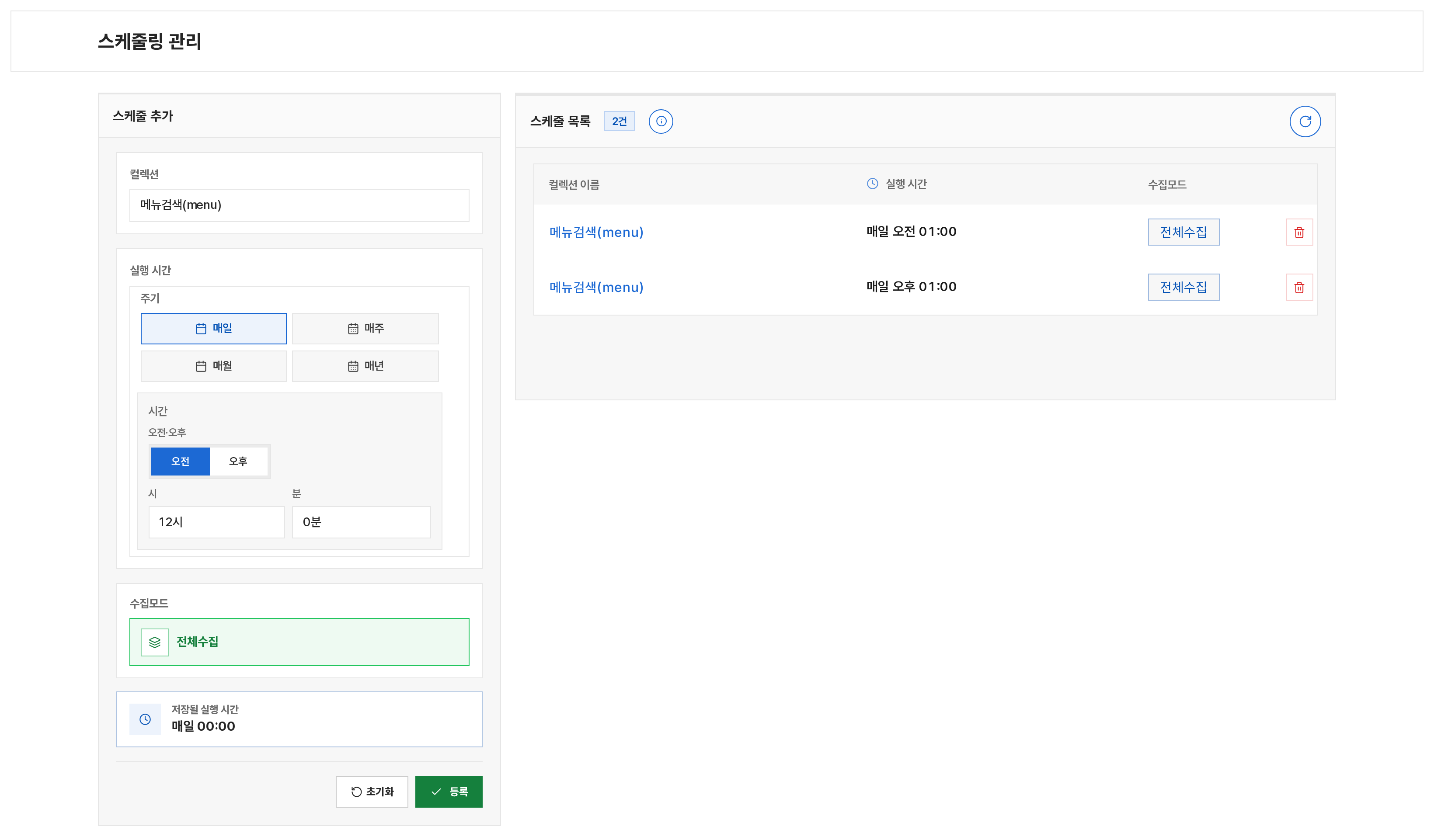
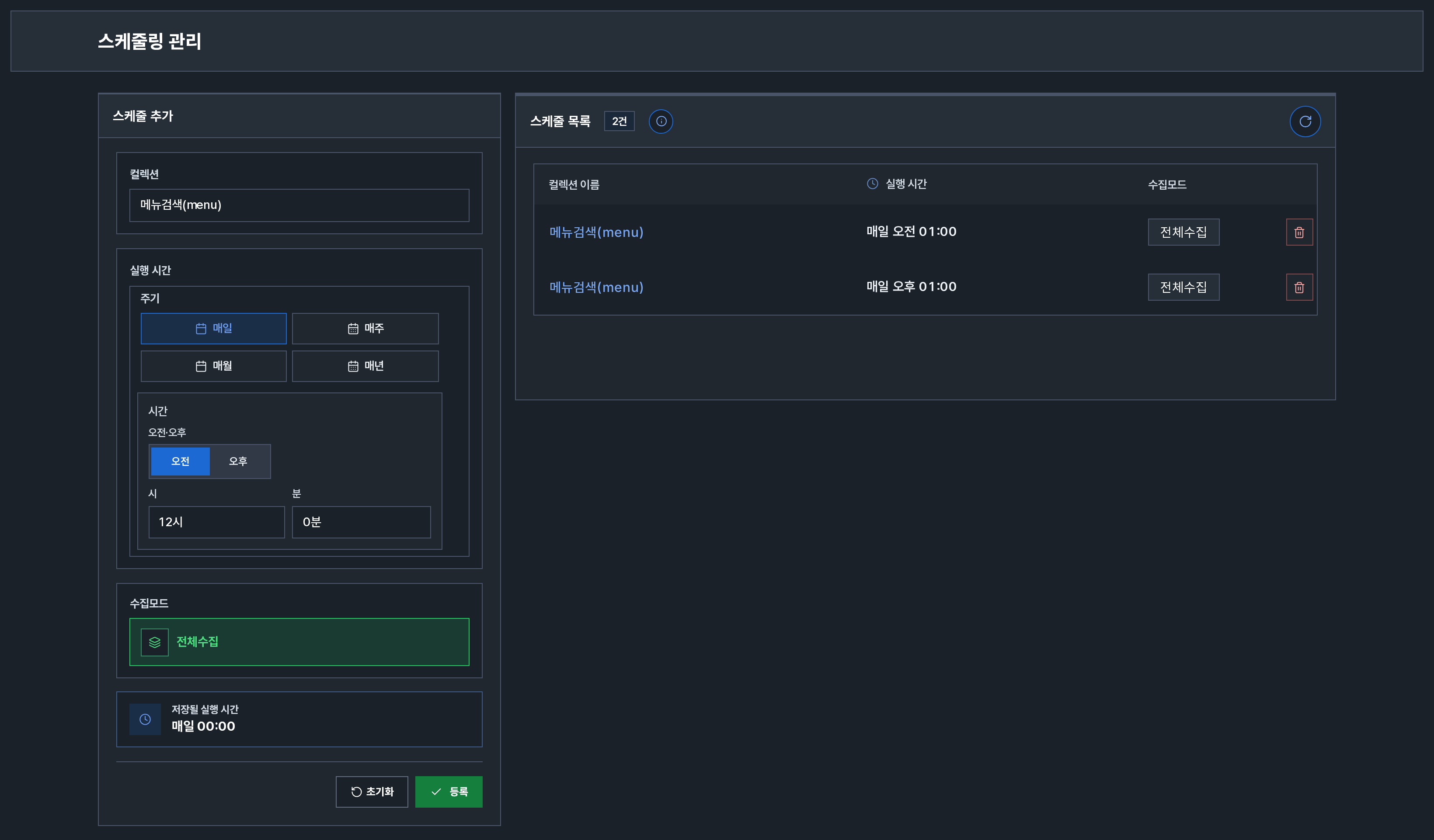
화면은 왼쪽 스케줄 추가와 오른쪽 스케줄 목록으로 나뉩니다.
| 영역 | 설명 |
|---|---|
| 컬렉션 | 일정을 걸 컬렉션을 고릅니다. |
| 실행 시간 | 주기(매일·매주·매월·매년)와 시각을 정합니다. |
| 수집모드 | 전체수집입니다. |
| 저장될 실행 시간 | 지금 고른 값으로 언제 실행될지 문장으로 보여 줍니다. |
| 스케줄 목록 | 등록된 일정을 컬렉션 이름·실행 시간·수집모드 세 열로 보여 줍니다.제목 옆 배지는 등록 건수이고, 오른쪽 위 새로고침으로 최신 상태를 불러옵니다. |
실행 시간은 매일 오전 01:00처럼 읽기 쉬운 문장으로 표시됩니다.
삭제 아이콘은 수집모드 열 오른쪽 끝에 있습니다.
주기에 따라 고를 항목이 하나씩 늘어납니다.
| 주기 | 추가로 고르는 항목 |
|---|---|
| 매일 | 없음 |
| 매주 | 요일 |
| 매월 | 일자 |
| 매년 | 월, 일자 |
시각은 오전·오후를 고른 뒤 시(1~12시)와 분(0~59분)을 선택합니다.
4. 주요 작업 방법
4.1 스케줄 등록
- 컬렉션을 선택합니다.
- 실행 시간에서 주기를 고르고, 주기에 따라 나타나는 요일·일자·월을 선택합니다.
오전·오후와 시, 분을 선택합니다.저장될 실행 시간이 원하는 시각과 맞는지 확인합니다.- [등록]을 클릭합니다.
입력을 처음 상태로 되돌리려면 [초기화]를 클릭합니다.
수집모드는 전체수집입니다
수집모드는 전체수집 하나만 제공하며 다른 값을 고를 수 없습니다.
등록한 일정은 실행될 때마다 컬렉션 전체를 다시 수집합니다.
4.2 스케줄 수정
- 스케줄 목록에서 수정할 행을 클릭합니다.
- 왼쪽 제목이
스케줄 수정으로 바뀌면 값을 수정합니다. - [수정 저장]을 클릭합니다.
수정을 그만두려면 [취소]를 클릭합니다.
4.3 스케줄 삭제
스케줄 목록에서 행 오른쪽의 삭제 아이콘을 클릭한 뒤 안내를 확인합니다.
4.4 컬렉션 설정으로 이동
스케줄 목록의 컬렉션 이름을 클릭하면 해당 컬렉션의 [스케줄링] 탭으로 이동합니다.
5. 주의사항
실행 시각 확인
등록한 일정은 컬렉션 전체를 다시 수집합니다.
데이터가 많다면 이용자가 적은 시간으로 등록하세요.
- 같은 컬렉션에 여러 일정을 등록할 수 있습니다.
- 등록·수정·삭제한 일정은 컬렉션 설정의 [스케줄링] 탭에서도 확인할 수 있습니다.
- 목록이 최신이 아닌 것 같으면 새로고침을 누르세요.
6. 권한·라이선스
- 관리자: 스케줄을 등록·수정·삭제할 수 있습니다.
- 일반: 목록을 읽을 수 있습니다.
등록·수정·삭제 버튼은 비활성화되거나 보이지 않습니다. - 라이선스: 만료 시 자동 실행이 제한될 수 있습니다.
자세한 설명은 권한과 라이선스를 참고하세요.