검색 결과 통계
1. 메뉴 개요
검색 요청이 결과 있음, 결과 없음, 오류 중 어떤 상태로 끝났는지 기간별로 확인하는 화면입니다.
결과 없음 비율과 오류율을 점검할 때 사용합니다.
2. 메뉴 위치
[상단 메뉴] > [운영 현황] > [통계 정보] > [검색 결과 통계]
URL: /operation/statis/searchresult-statis
3. 화면 구성
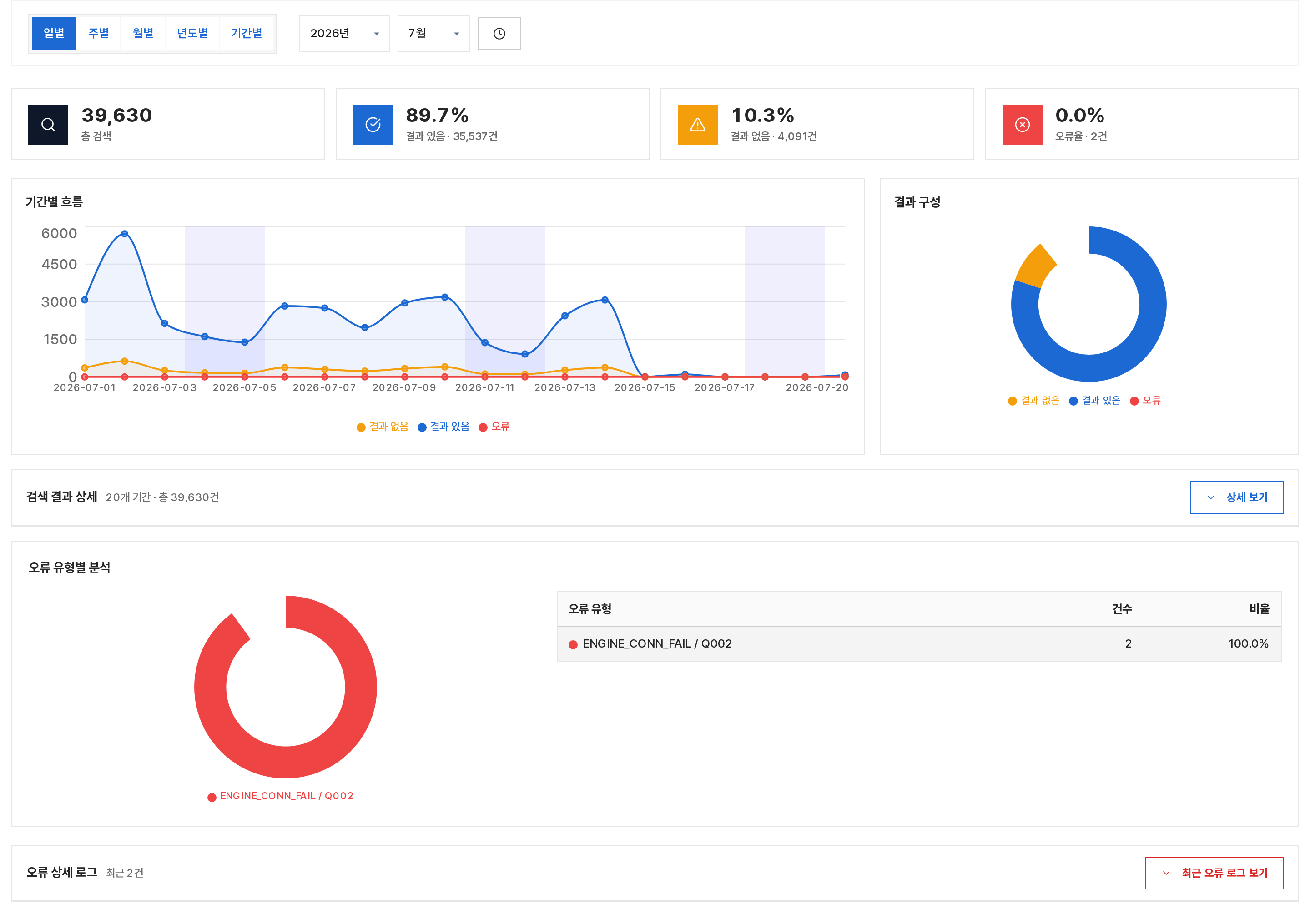
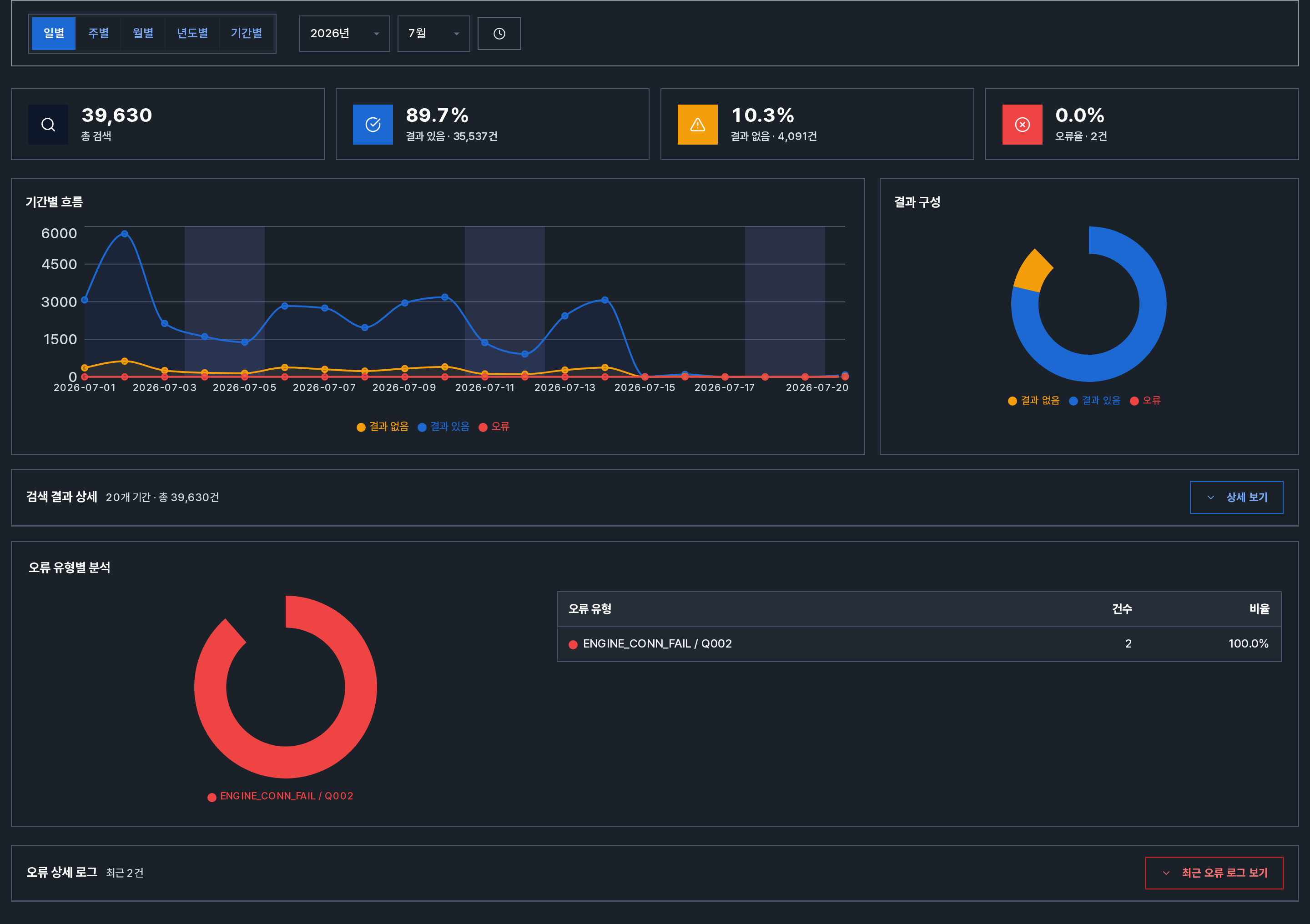
| 번호 | 영역 | 설명 |
|---|---|---|
| ① | 기간 단위 선택 | 일별 / 주별 / 월별 / 년도별 / 기간별 |
| ② | 기간 입력 영역 | 선택한 단위에 따라 연도, 월, 시작일, 종료일을 입력 |
| ③ | 요약 카드 4개 | 총 검색, 결과 있음 비율과 건수, 결과 없음 비율과 건수, 오류율과 건수 |
| ④ | 기간별 흐름 | 결과 있음, 결과 없음, 오류의 기간별 변화 |
| ⑤ | 결과 구성 | 선택 기간 전체의 결과 비율 |
| ⑥ | 검색 결과 상세 | 기간별 총 검색, 결과 있음, 결과 없음, 오류 건수와 비율 |
| ⑦ | 오류 유형별 분석 / 오류 상세 로그 | 오류 유형별 비중과 최근 오류 로그 |
4. 주요 작업 방법
4.1 검색 품질 확인
- ①에서 기간 단위를 선택합니다.
- ② 영역에서 기간 값을 지정합니다.
- ③ 요약 카드의 결과 있음 비율·결과 없음 비율·오류율을 확인합니다.
- 결과 없음 비율이 평소보다 높으면 사전, 추천검색어, 콘텐츠 보강이 필요한지 확인합니다.
- 오류율이 높으면 검색엔진 상태와 API 상태를 함께 점검합니다.
4.2 기간별 상세 보기
- ⑥
검색 결과 상세영역의 [상세 보기] 버튼을 클릭하면 표가 펼쳐집니다. - 각 기간 행에서 결과 있음, 결과 없음, 오류 건수와 비율을 비교합니다.
- 다시 접으려면 [상세 접기]를 클릭합니다.
4.3 오류 원인 추적
- ⑦
오류 유형별 분석에서 유형별 비중을 확인합니다. 오류 상세 로그에서 [최근 오류 로그 보기]를 클릭하면 최근 100건의 오류 로그가 표시됩니다.- 발생 시각·검색어·메시지를 확인하고, 필요하면 담당자에게 전달합니다.
5.  주의사항
주의사항
결과 없음 != 오류
"결과 없음"은 정상 응답입니다(매칭되는 문서가 0건).
사전·추천검색어 등 운영 보강의 영역입니다.
반면 "오류"는 응답 실패이므로 시스템 점검 영역입니다.
통계 반영 시점 (운영 기본 설정)
전일 로그 통계는 한국 시간(KST) 기준 매일 새벽 01:00에 확정 집계합니다.
오늘 통계는 매시 정각에 스케줄링되어 당일 검색 로그를 다시 집계합니다.
직전 집계 뒤 발생한 검색은 다음 정각 집계가 성공한 후 반영됩니다.
화면 새로고침은 집계를 실행하지 않고 완료된 결과만 다시 조회합니다.
- 오류 상세 로그는 최근 100건까지 표시됩니다.
그 이전 데이터는 별도 로그 시스템에서 확인해야 할 수 있습니다.
6. 권한·라이선스
- 조회 전용 통계 화면입니다.
부여된 메뉴가 있으면 관리자·일반 모두 동일하게 볼 수 있으며, 편집·제어 기능은 없습니다.
라이선스 상태와 무관하게 집계 데이터 기준으로 표시됩니다.