형태소 분석
1. 메뉴 개요
입력한 문장이 검색에서 어떻게 나뉘어 처리되는지 확인하는 화면입니다.
사전에 단어를 추가하기 전 확인할 때 사용합니다.
2. 메뉴 위치
[상단 메뉴] > [사전 설정] > [시스템 사전] > [형태소 분석]
URL: /dictionary/system-dict/morph
3. 화면 구성
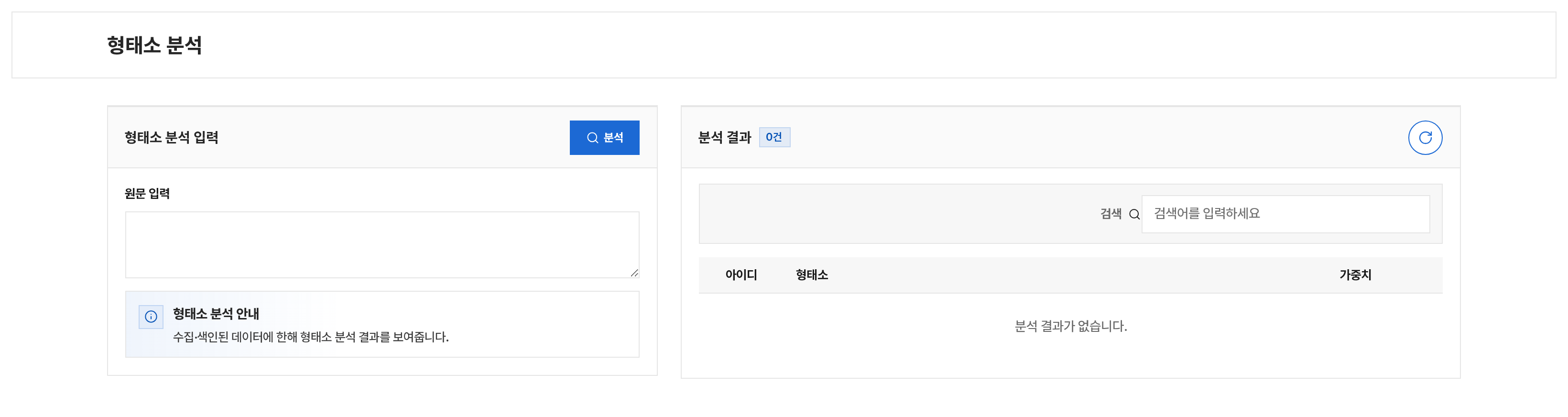
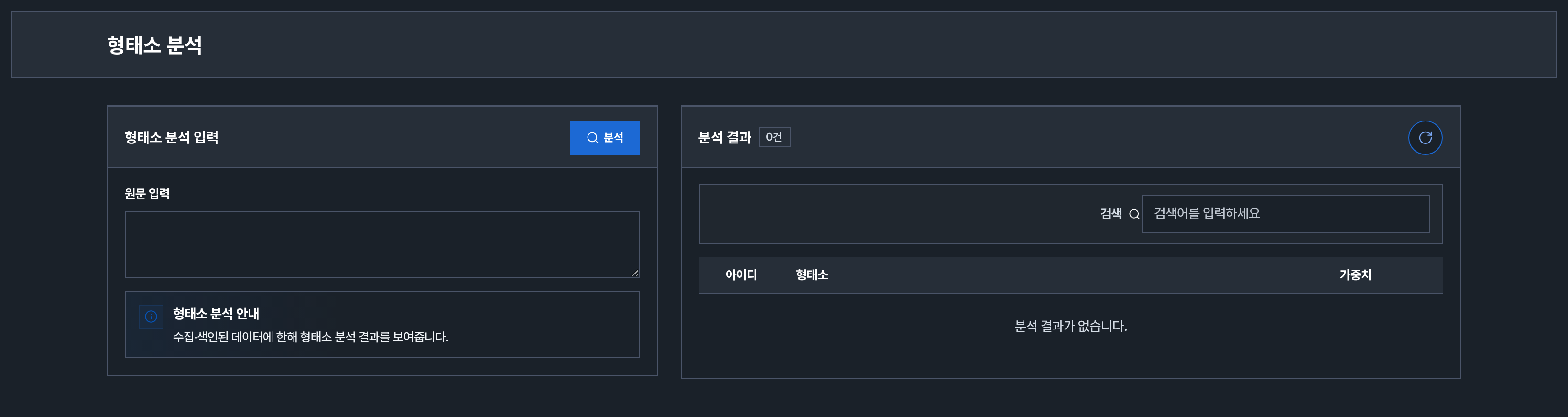
| 번호 | 영역 | 설명 |
|---|---|---|
| ① | 화면 상단 | 형태소 분석 제목 |
| ② | 형태소 분석 입력 | 문장 입력란과 [분석] 버튼 |
| ③ | 분석 결과 | 결과 건수, 결과 목록, 결과 초기화, 목록 검색 |
분석 결과 목록은 세 열로 표시됩니다.
| 열 | 설명 |
|---|---|
| 아이디 | 결과 순번입니다. |
| 형태소 | 문장에서 나뉜 단어입니다. |
| 가중치 | 그 단어가 검색에서 얼마나 비중 있게 쓰이는지 나타냅니다. |
4. 주요 작업 방법
4.1 분석 실행
- 원문 입력에 분석할 문장을 입력합니다.
- [분석]을 클릭합니다.
- ③ 분석 결과에서 단어가 어떻게 나뉘었는지 확인합니다.
수집·색인된 데이터에 한해 분석 결과를 확인할 수 있습니다.
분석 결과가 없으면 한국어 문장 등 다른 입력으로 다시 확인하세요.
4.2 결과 검색
분석 결과가 많으면 ③ 검색 입력란에 찾을 단어를 입력해 목록을 좁힙니다.
4.3 결과 초기화
③ 분석 결과의 새로고침 아이콘을 클릭하면 결과 목록과 결과 내 검색어가 비워집니다.
원문 입력란의 내용은 유지됩니다.
5.  주의사항
주의사항
분석 전용 화면
이 화면은 사전을 등록하거나 수정하지 않습니다.
분석 결과를 확인한 뒤 필요한 사전 화면에서 항목을 등록하세요.
- 이 화면에서 실행한 분석 결과는 저장되지 않습니다.
분석 결과를 확인한 뒤 필요한 사전 화면에서 항목을 등록하세요. - 원하는 단어가 의도대로 나오지 않으면 복합명사 사전, 커스텀 사전, 유의어 사전 등록을 검토합니다.
6. 권한·라이선스
- 관리자/일반: 원문 분석과 결과 확인이 가능합니다.
- 사전 항목을 바꾸는 기능은 없으므로 별도 저장이나 시스템 적용은 없습니다.
(권한과 라이선스)