추천검색어
1. 메뉴 개요
사용자 검색 화면에 운영자가 직접 정한 추천검색어를 보여 주는 화면입니다.
자동 집계가 아니라 입력한 순서대로 표시됩니다.
2. 메뉴 위치
[상단 메뉴] > [UI 설정] > [부가기능 관리] > [추천검색어]
URL: /ui/addon/recommend-search
3. 화면 구성
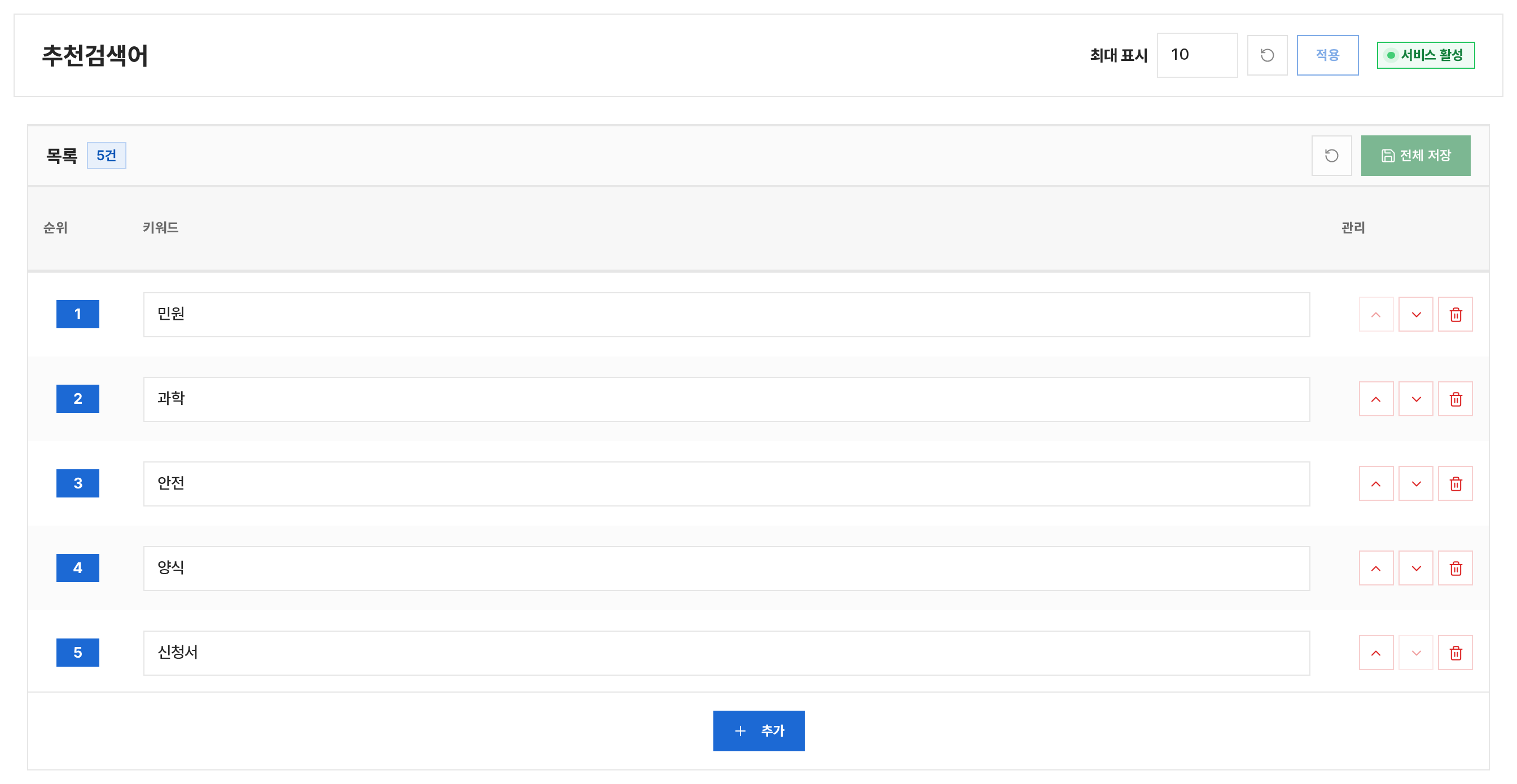
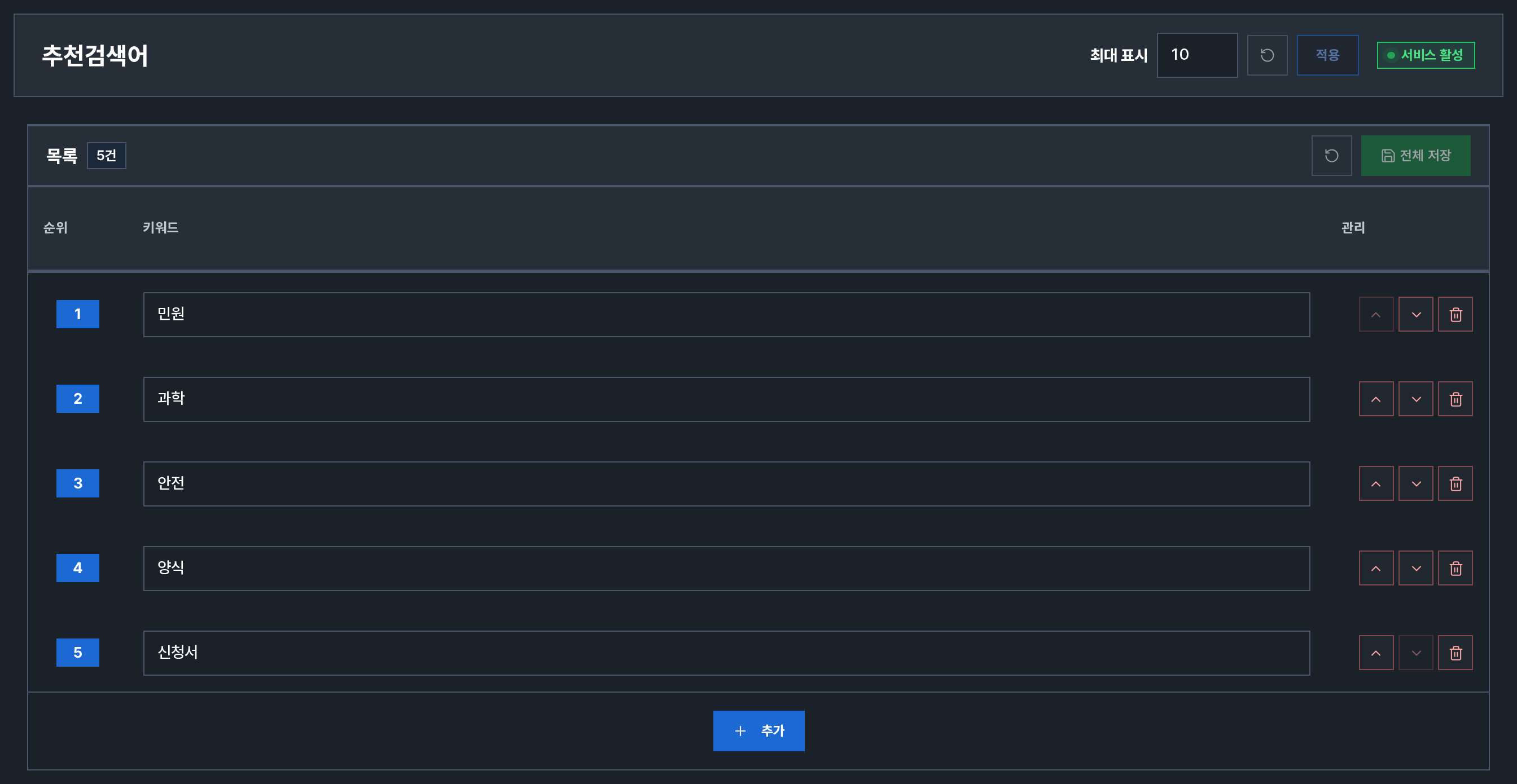
| 번호 | 영역 | 설명 |
|---|---|---|
| ① | 화면 상단 | 추천검색어 제목, 최대 표시 개수, [적용], 서비스 활성/서비스 비활성 스위치 |
| ② | 목록 상단 | 전체 건수, [되돌리기], [전체 저장] |
| ③ | 추천검색어 목록 | 순위, 키워드 입력란, 관리(위로/아래로/삭제) |
| ④ | 추가 | 목록 하단의 [추가] 버튼 |
4. 주요 작업 방법
4.1 추천검색어 추가
- 목록 하단의 [추가]를 클릭합니다.
- 새 행이 목록 마지막에 추가됩니다.
- 키워드 입력란에 검색어를 입력합니다.
- [전체 저장]을 클릭합니다.
4.2 순위 변경
- 각 행의 위/아래 이동 아이콘을 클릭합니다.
- 원하는 순서가 되면 [전체 저장]을 클릭합니다.
4.3 추천검색어 수정 / 삭제
- 수정: 키워드 입력란을 변경한 뒤 [전체 저장]을 클릭합니다.
- 삭제: 행의 삭제 아이콘을 클릭한 뒤 [전체 저장]을 클릭합니다.
4.4 최대 표시 개수 변경
- 화면 상단의 최대 표시 입력란에 노출할 개수를 입력합니다 (1 이상).
- [적용]을 클릭합니다.
4.5 변경 취소
② [되돌리기]를 클릭하면 마지막 저장 상태로 돌아갑니다.
4.6 추천검색어 서비스 켜기 / 끄기
화면 상단의 스위치를 서비스 비활성으로 바꾸면 설정이 저장됩니다.
추천검색어 목록은 유지되지만 사용자 검색 화면에는 표시되지 않습니다.
5.  주의사항
주의사항
[전체 저장] 전까지는 반영되지 않음
행 추가·순위 변경·삭제는 모두 임시 변경 상태입니다.
② [전체 저장]을 누르지 않고 페이지를 떠나면 변경이 사라집니다.
- 빈 행은 저장 전에 삭제하거나 검색어를 입력하세요.
- 최대 표시 개수보다 많은 추천검색어를 등록해도 사용자 화면에는 상위 항목만 표시됩니다.
- 검색어를 추가·수정·삭제하거나 순서를 바꾼 뒤에는 [전체 저장]을 클릭해야 합니다.
최대 표시 개수와 서비스 활성/비활성은 목록 저장과 별도로 적용됩니다.
6. 권한·라이선스
- 관리자: 추천검색어 추가·수정·순위 변경·삭제, 최대 표시 개수 적용, 서비스 활성/비활성 변경이 가능합니다.
- 일반: 읽기 전용 — 목록은 볼 수 있으나 [추가]·수정·순위 변경·[전체 저장]·서비스 변경은 사용할 수 없습니다.
(권한과 라이선스)