검색 출력 옵션
1. 메뉴 개요
사용자 검색 결과의 기본 정렬 방식과 결과·요약의 출력 범위를 설정하는 화면입니다.
2. 메뉴 위치
[상단 메뉴] > [UI 설정] > [검색 환경 설정] > [검색 출력 옵션]
URL: /ui/search-env/searchoutput-option
3. 화면 구성
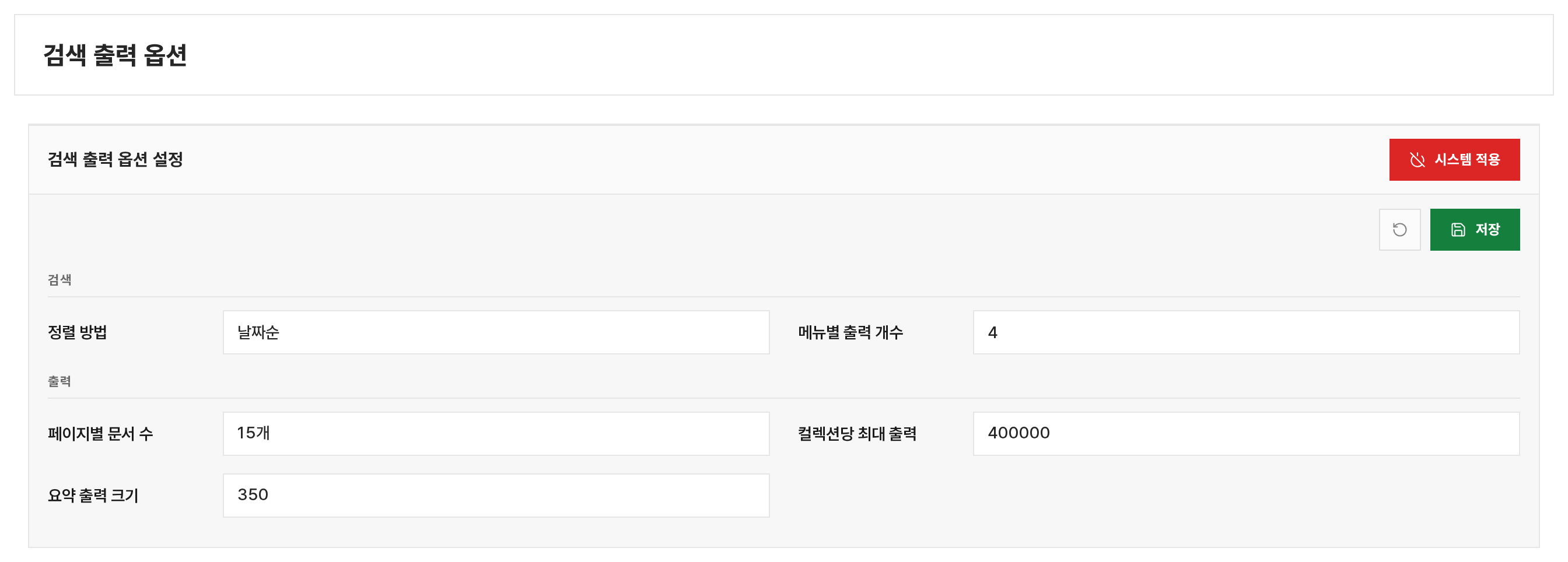
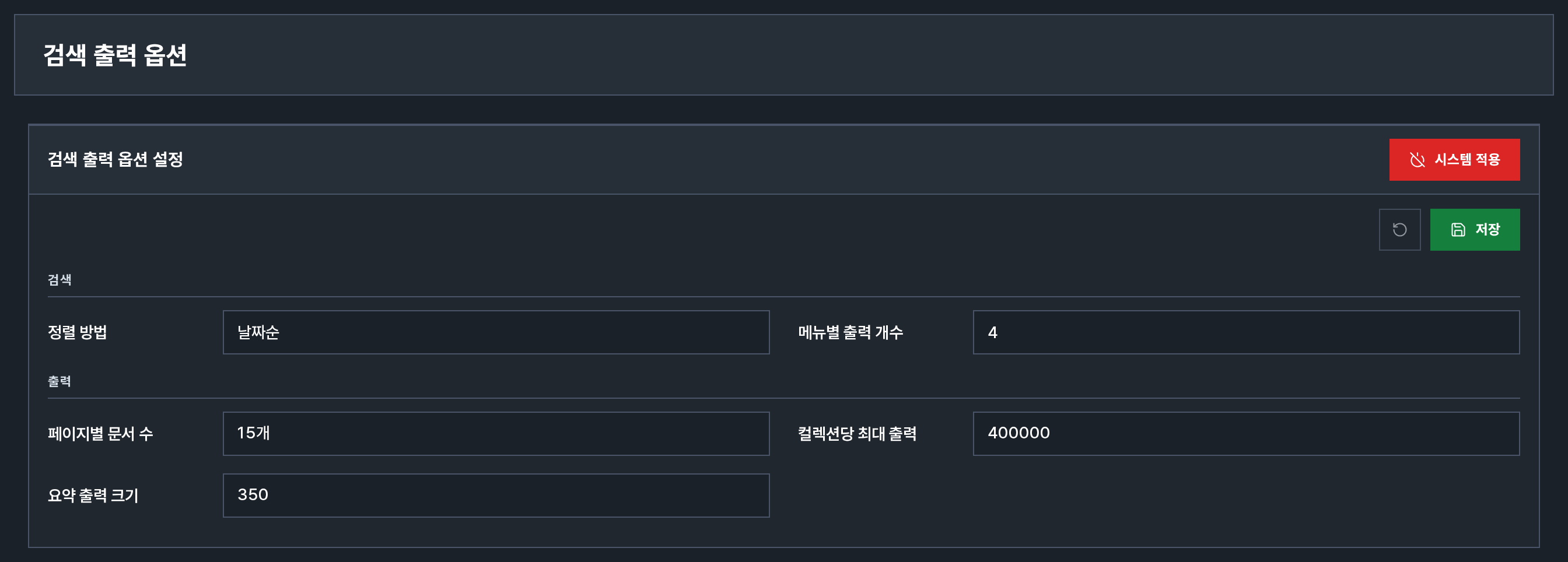
| 번호 | 영역 | 설명 |
|---|---|---|
| ① | 화면 상단 | 검색 출력 옵션 제목 |
| ② | 설정 영역 상단 | 검색 출력 옵션 설정 제목과 [시스템 적용] |
| ③ | 저장 영역 | [되돌리기], [저장] |
| ④ | 검색 그룹 | 정렬 방법(날짜순 / 오래된순 / 중요도순 / 인기순), 메뉴별 출력 개수 |
| ⑤ | 출력 그룹 | 페이지별 문서 수, 컬렉션당 최대 출력, 요약 출력 크기 |
4. 주요 작업 방법
4.1 설정 항목
| 항목 | 입력 방식 | 설명 |
|---|---|---|
| 정렬 방법 | 선택 | 사용자 검색 결과의 기본 정렬 기준입니다. 날짜순·오래된순·중요도순·인기순 중 하나를 고릅니다. |
| 메뉴별 출력 개수 | 직접 입력 | 통합검색에서 함께 보여 줄 메뉴 수를 정합니다. |
| 페이지별 문서 수 | 선택 | 검색 결과 한 페이지에 표시할 전체 문서 수입니다.10개부터 50개까지 5개 단위로 고릅니다. |
| 컬렉션당 최대 출력 | 직접 입력 | 한 컬렉션에서 반환할 수 있는 검색 결과의 최대 수입니다. |
| 요약 출력 크기 | 직접 입력 | 검색 결과에 표시하는 요약문의 최대 길이입니다. |
정렬 방법 고르기
| 정렬 방법 | 어떤 순서로 보여 주나요 |
|---|---|
| 날짜순 | 최근에 올라온 문서를 먼저 보여 줍니다. |
| 오래된순 | 오래된 문서를 먼저 보여 줍니다. |
| 중요도순 | 검색어와 더 잘 맞는 문서를 먼저 보여 줍니다. |
| 인기순 | 많이 본 문서를 먼저 보여 줍니다. |
여기서 고른 값은 사용자 검색 화면과 검색 시뮬레이터의 처음 정렬 기준이 됩니다.
이용자가 검색 화면에서 정렬을 직접 바꾸면 그 선택이 우선합니다.
인기순을 쓰려면 준비가 필요합니다
인기순은 조회수를 기준으로 순서를 정합니다.
단순히 조회수가 많은 순이 아니라, 조회수가 많으면서 올라온 지 얼마 안 된 문서가 위로 옵니다.
그래서 오래전에 조회수가 쌓인 문서보다, 최근에 많이 읽힌 문서가 먼저 보입니다.
인기도 점수는 이렇게 계산합니다
점수 = 조회수 ÷ (게시 후 지난 시간 + 2)1.5
조회수가 많을수록 점수가 올라가고, 시간이 지날수록 점수가 내려갑니다.
그래서 조회수가 가장 많은 문서가 반드시 1위가 되지는 않습니다.
오래된 인기 문서보다 최근에 많이 읽힌 문서를 위에 보여 주기 위한 방식입니다.
이 순서를 계산하려면 검색 대상 컬렉션에 조회수 데이터가 준비되어 있어야 합니다.
컬렉션 설정에서 다음 두 가지를 확인하세요.
- 수집 설정 — 수집 대상 테이블에 조회수 컬럼(
hit)이 있고, 그 컬럼의 수집여부가 켜져 있어야 합니다. - 색인 설정 — 조회수 항목(
hit)의 정렬을숫자로 지정해야 합니다. - 두 설정을 저장한 뒤 해당 컬렉션의 수집과 색인을 다시 실행합니다.
준비가 안 되면 아무 안내 없이 무시됩니다
조회수 항목이 색인되어 있지 않으면 인기순을 골라도 오류나 경고 없이 정렬이 적용되지 않습니다.
설정만 보고는 알 수 없으므로, 인기순으로 바꾼 뒤에는 실제로 검색해서 순서가 바뀌는지 반드시 확인하세요.
확인은 검색 시뮬레이터에서 정렬을 인기도순으로 바꿔 보면 됩니다.
컬렉션마다 따로 준비해야 합니다
조회수 항목은 컬렉션별로 설정합니다.
여러 컬렉션을 함께 검색한다면 각 컬렉션에서 모두 위 준비를 마쳐야 순서가 고르게 나옵니다.
4.2 설정 저장
- 검색·출력 그룹의 항목 값을 수정합니다.
- [저장]을 클릭하고 확인 메시지에서 저장을 선택합니다.
- 저장이 완료되면 변경값은 관리자 설정에 보관됩니다.
4.3 시스템 적용
[시스템 적용]은 현재 화면의 값을 저장하고 사용자 검색 화면에 반영합니다.
- 변경할 값을 입력합니다.
- [시스템 적용]을 클릭하고 확인 메시지에서 실행을 선택합니다.
- 완료 알림이 표시된 뒤 사용자 검색 결과에서 변경값을 확인합니다.
이미 [저장]한 뒤에 [시스템 적용]을 실행할 수도 있지만, 적용 버튼만으로도 현재 입력값이 저장됩니다.
4.4 변경 취소
저장 또는 시스템 적용 전에 [되돌리기]를 클릭하면 마지막으로 불러오거나 저장한 값으로 돌아갑니다.
5.  주의사항
주의사항
설정을 바꾼 뒤에는 [시스템 적용]
[저장]은 관리자 설정에 값을 보관합니다.
실제 검색 결과에 반영하려면 [시스템 적용] 을 실행하세요.
컬렉션 작업 중에는 [시스템 적용]이 잠깁니다
어느 컬렉션이든 수집·색인·전체 실행이 진행 중이거나 대기 중이면 [시스템 적용]을 실행할 수 없습니다.
값을 바꾸고 [저장]하는 것은 그대로 할 수 있습니다.
자세한 잠금 범위는 실행 중에 잠기는 기능을 참고하세요.
- 직접 입력하는 항목(메뉴별 출력 개수, 컬렉션당 최대 출력, 요약 출력 크기)은 1 이상의 정수여야 합니다.
값이 비어 있거나 형식이 맞지 않으면 저장하거나 적용할 수 없습니다. - 적용하는 동안 검색 결과가 잠시 늦게 표시될 수 있으니, 설정을 모두 확인한 뒤 실행하세요.
6. 권한·라이선스
- 관리자: 출력 옵션 수정·저장·[시스템 적용]이 모두 가능합니다.
- 일반: 읽기 전용 — 현재 설정을 볼 수 있으나 저장·시스템 적용 버튼이 비활성/숨김입니다.
(권한과 라이선스) - 별도 부가서비스 라이선스 항목은 없지만, 라이선스가 만료되면 적용 후에도 검색 서비스 사용이 제한될 수 있습니다.