방문 통계
1. 메뉴 개요
선택한 기간의 검색 횟수와 방문자 수를 차트와 요약 수치로 확인하는 화면입니다.
날짜를 선택하면 시간대, 메뉴, 접속 환경 기준의 상세 분석도 볼 수 있습니다.
2. 메뉴 위치
[상단 메뉴] > [운영 현황] > [통계 정보] > [방문 통계]
URL: /operation/statis/visitor-statis
3. 화면 구성
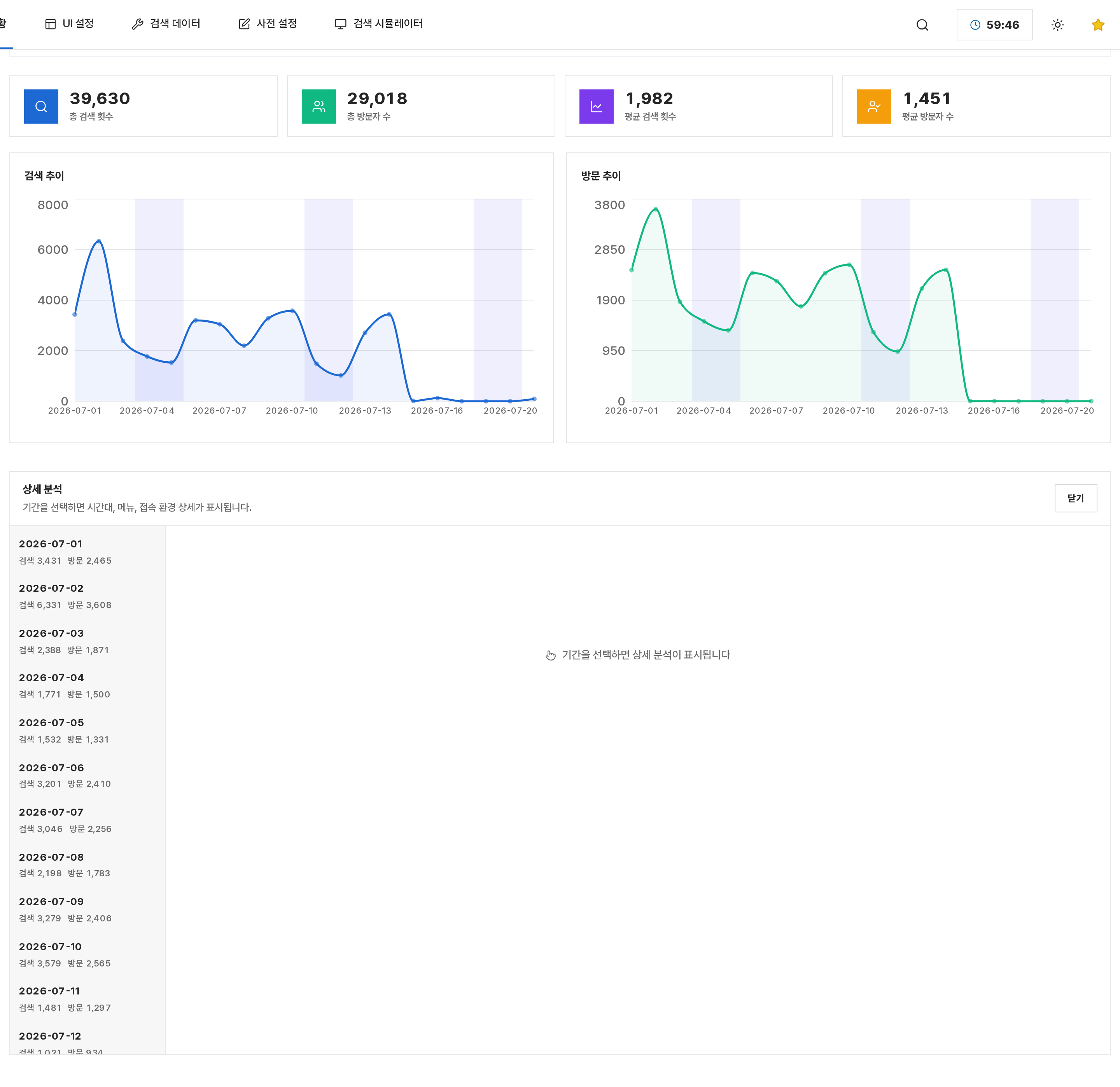
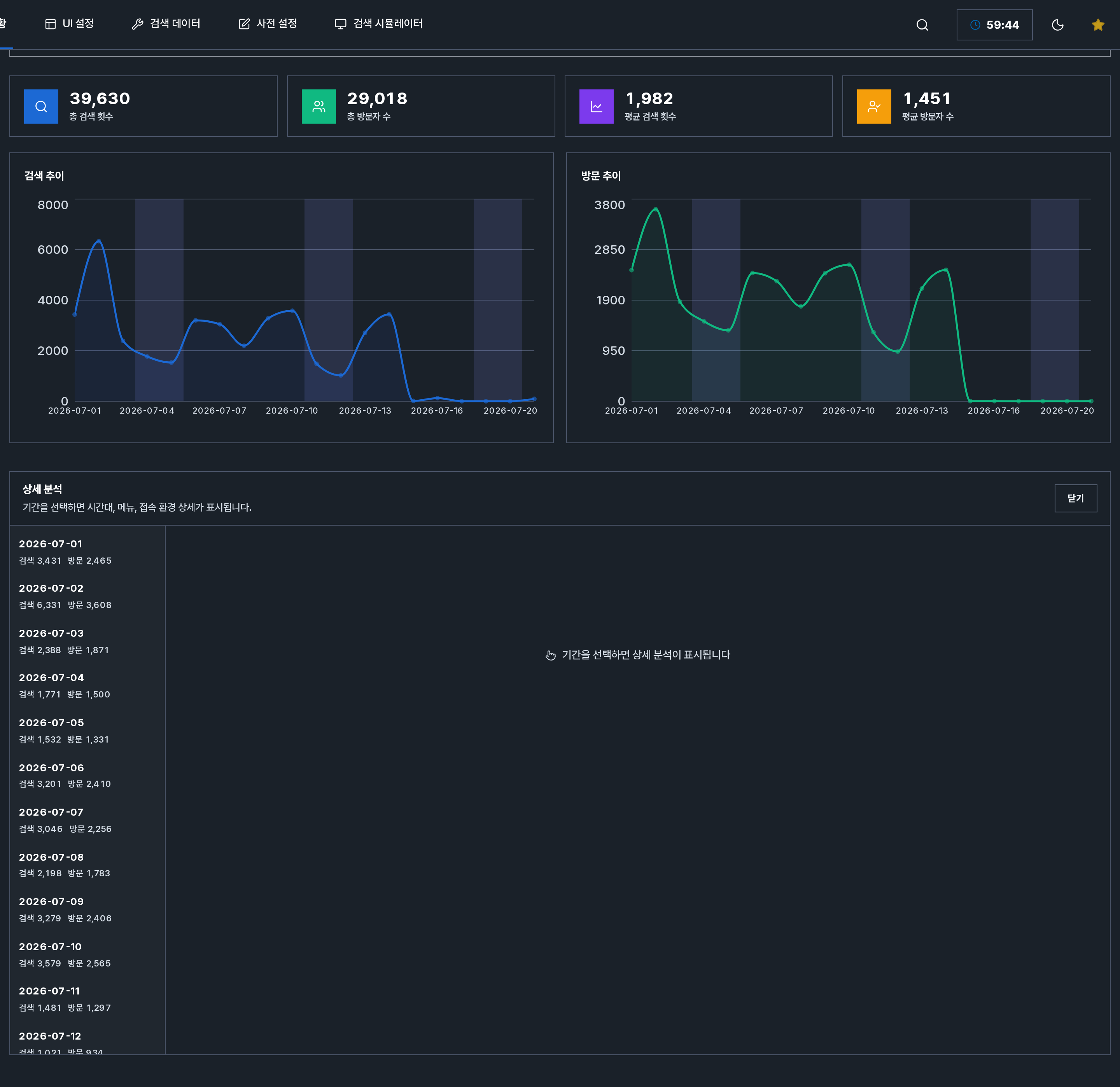
| 번호 | 영역 | 설명 |
|---|---|---|
| ① | 기간 단위 선택 | 일별 / 주별 / 월별 / 년도별 / 기간별 |
| ② | 기간 입력 영역 | 선택한 단위에 맞춰 연도, 월, 시작일, 종료일을 입력 |
| ③ | 요약 카드 4개 | 총 검색 횟수, 총 방문자 수, 평균 검색 횟수, 평균 방문자 수 |
| ④ | 검색·방문 추이 차트 | 검색 횟수와 방문자 수의 기간별 흐름 |
| ⑤ | 상세 분석 | 기간 목록과 선택한 기간의 시간대·메뉴·기기·운영체제·브라우저 분석 |
4. 주요 작업 방법
4.1 기간 단위로 통계 보기
- ①에서 일별, 주별, 월별, 년도별 중 하나를 선택합니다.
- ②에서 연도나 월을 선택합니다.
- ③ 요약 카드와 ④ 차트가 선택한 기준으로 갱신됩니다.
일별과 주별은 선택한 연월 안의 날짜 또는 주차를 보여 줍니다.
월별은 선택한 연도의 월별 흐름을 보여 줍니다.
4.2 직접 기간 지정
- ①에서 [기간별]을 선택합니다.
- ② 시작일·종료일을 달력에서 선택합니다.
- 선택한 기간의 데이터가 표시됩니다.
4.3 특정 기간의 상세 분석
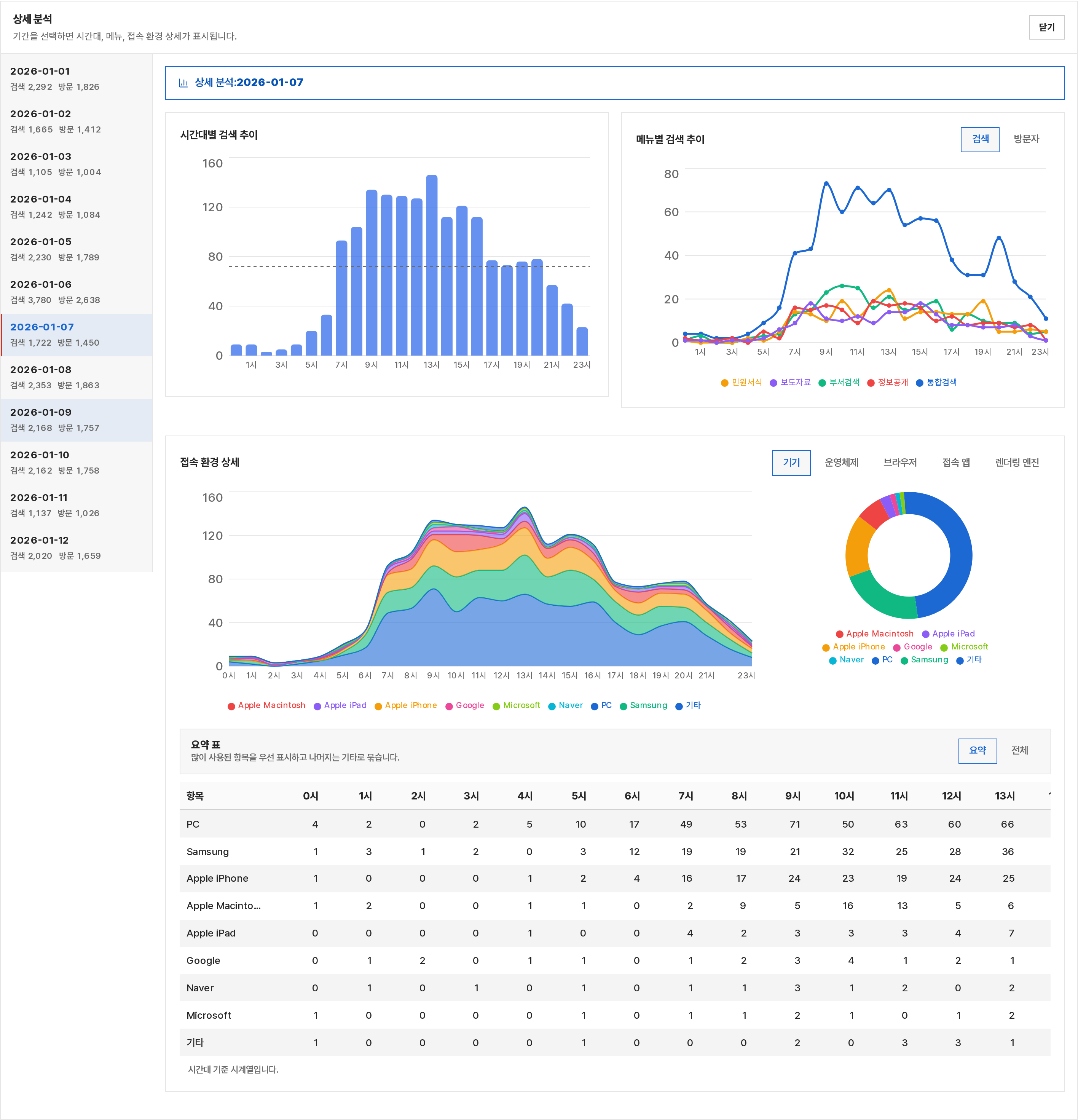
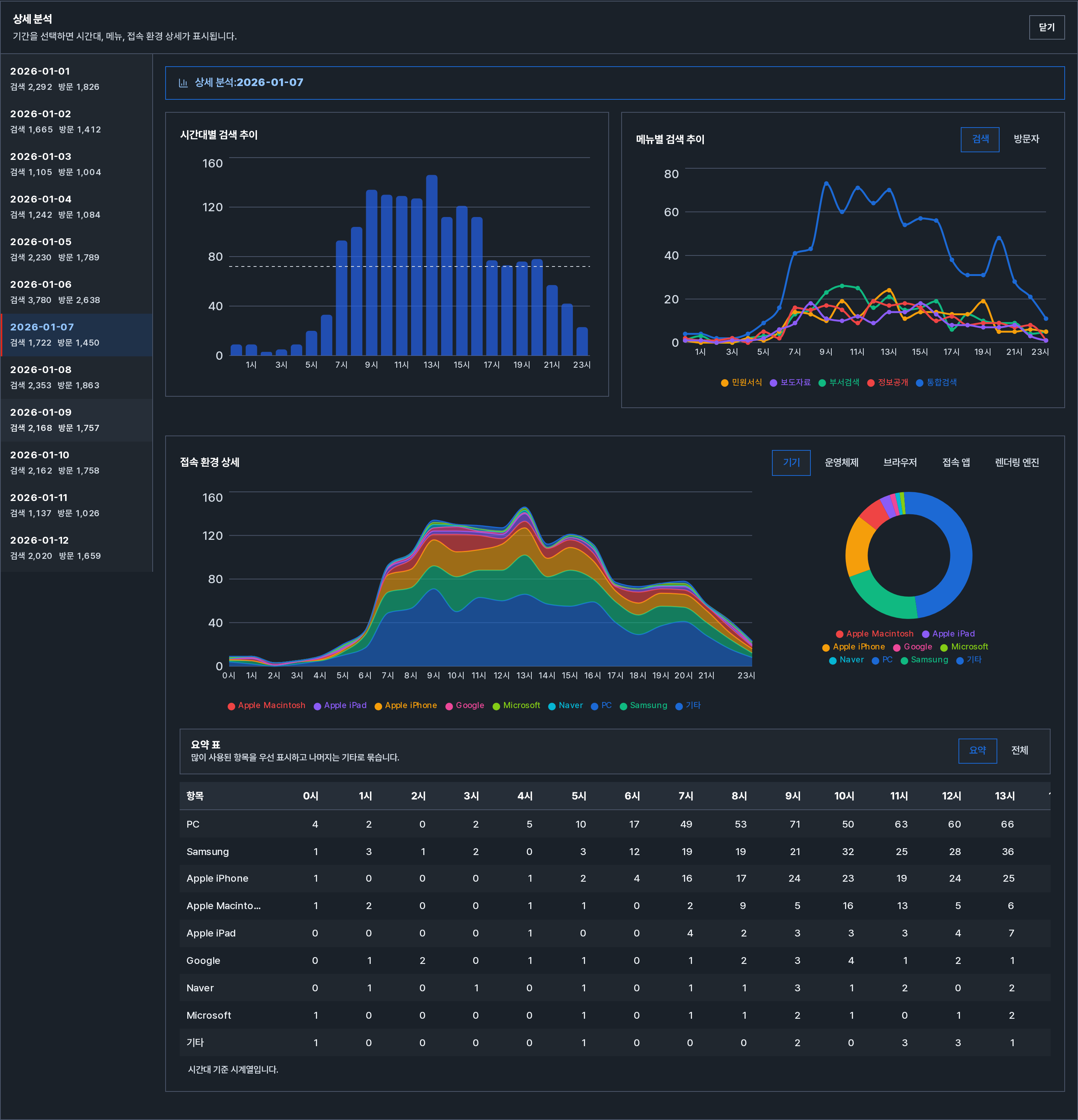
- ⑤ 상세 분석 영역에서 날짜, 주차, 월 중 분석할 항목을 선택합니다.
- 우측에 다음 정보가 표시됩니다.
- 시간대별 검색 횟수
- 메뉴별 검색 분포
- 기기·운영체제·브라우저별 접속 분포
- 분석을 마치면 우측 상단 [닫기]로 영역을 접을 수 있습니다.
4.4 오늘 날짜로 이동
여러 기간을 확인한 뒤 오늘 기준으로 돌아오려면 ② 영역의 시계 아이콘 [오늘 날짜로 이동]을 클릭합니다.
5.  주의사항
주의사항
데이터 범위 표시
날짜 입력 항목의 최소/최대 값은 시스템에 누적된 통계 데이터 범위에 맞춰 자동으로 제한됩니다.
통계 반영 시점 (운영 기본 설정)
전일 로그 통계는 한국 시간(KST) 기준 매일 새벽 01:00에 확정 집계합니다.
오늘 통계는 매시 정각에 스케줄링되어 당일 검색 로그를 다시 집계합니다.
직전 집계 뒤 발생한 검색은 다음 정각 집계가 성공한 후 반영됩니다.
화면 새로고침은 집계를 실행하지 않고 완료된 결과만 다시 조회합니다.
- "주" 단위는 ISO 주 기준입니다.
월·연도 변경 시 표시되는 주 번호가 함께 조정됩니다. - 상세 분석은 선택한 기간의 데이터가 많을수록 표시가 늦어질 수 있습니다.
6. 권한·라이선스
- 조회 전용 통계 화면입니다.
부여된 메뉴가 있으면 관리자·일반 모두 동일하게 볼 수 있으며, 편집·제어 기능은 없습니다.
라이선스 상태와 무관하게 집계 데이터 기준으로 표시됩니다.