로그인 및 접속
접속 방법
관리도구는 웹 브라우저에서 접속합니다.
안내받은 관리도구 URL을 주소창에 입력합니다.
접속 주소는 담당자가 별도로 안내합니다.
로그인 화면
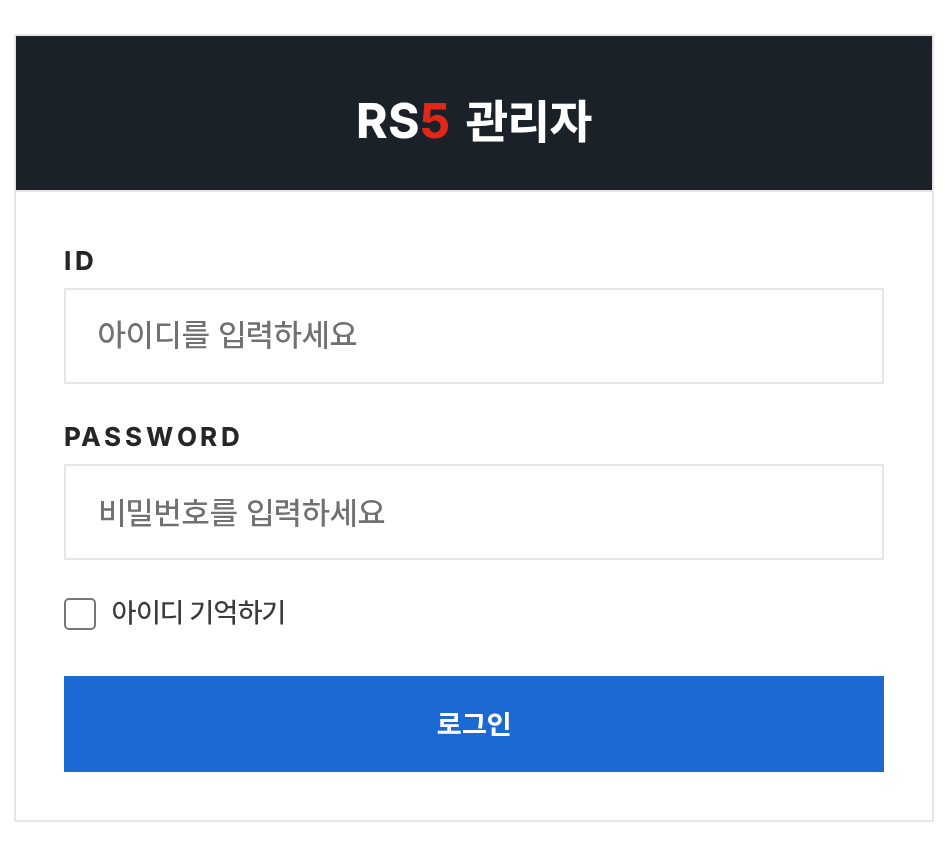
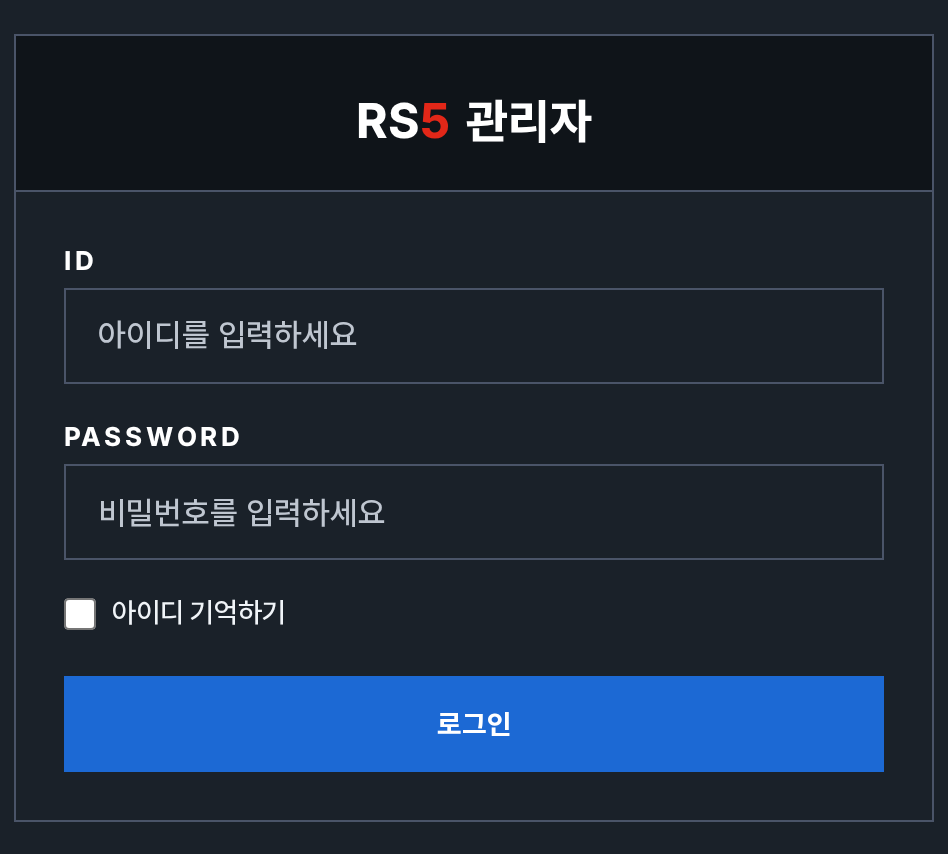
| 영역 | 설명 |
|---|---|
| ID | 관리자 계정 ID를 입력합니다. |
| Password | 관리자 계정 비밀번호를 입력합니다. |
| 아이디 기억하기 | 체크하면 다음 접속 때 ID가 자동으로 입력됩니다. |
| [로그인] 버튼 | 입력한 계정으로 로그인합니다. |
로그인 절차
- 안내받은 URL로 접속합니다.
- ID와 Password를 입력합니다.
- 필요하면 아이디 기억하기를 체크합니다.
- [로그인] 버튼을 클릭합니다.
- 인증이 완료되면 보통 대시보드로 이동합니다.
라이선스 확인이 필요한 경우
관리자 계정으로 로그인했을 때 라이선스가 미등록이거나 유효하지 않으면 라이선스 관리 화면으로 이동할 수 있습니다.
비밀번호를 잊은 경우
비밀번호를 잊었다면 담당자에게 문의하세요.
담당자가 관리자 계정 및 IP 메뉴에서 새 비밀번호로 재설정합니다.
로그인이 안 되는 경우
| 증상 | 확인 사항 |
|---|---|
| "ID 또는 비밀번호가 일치하지 않습니다" | ID와 비밀번호를 다시 확인합니다. |
| "계정이 잠겼습니다" | 일반 계정의 첫 잠금은 60분 후 자동 해제됩니다. 재잠금이거나 즉시 해제가 필요하면 담당자에게 문의하세요. |
| "비활성화된 계정입니다" | 담당자에게 계정 상태 확인을 요청하세요. |
| "접속이 차단된 IP입니다" | IP 차단 시 문서 참고 |
| 화면이 표시되지 않음 | 네트워크 연결과 접속 URL을 확인합니다. |
 주의사항
주의사항
비밀번호 오입력 누적
비밀번호를 5회 연속 잘못 입력하면 계정이 잠깁니다.
첫 잠금은 60분 후 자동 해제되지만, 같은 계정이 다시 잠기면 담당자에게 잠금 해제를 요청해야 합니다.
- 공용 PC에서는 아이디 기억하기를 사용하지 마세요.
- 공용 PC에서 로그인했다면 사용 후 반드시 로그아웃하세요.
- 비밀번호는 정기적으로 변경하는 것을 권장합니다 (비밀번호 변경).