API 상태
1. 메뉴 개요
검색, 자동완성 등 서비스가 정상적으로 동작하는지 확인하는 화면입니다.
카드를 선택하면 현재 상태와 오류 내용을 자세히 볼 수 있습니다.
2. 메뉴 위치
[상단 메뉴] > [운영 현황] > [상태 정보] > [API 상태]
URL: /operation/status/api-status
3. 화면 구성
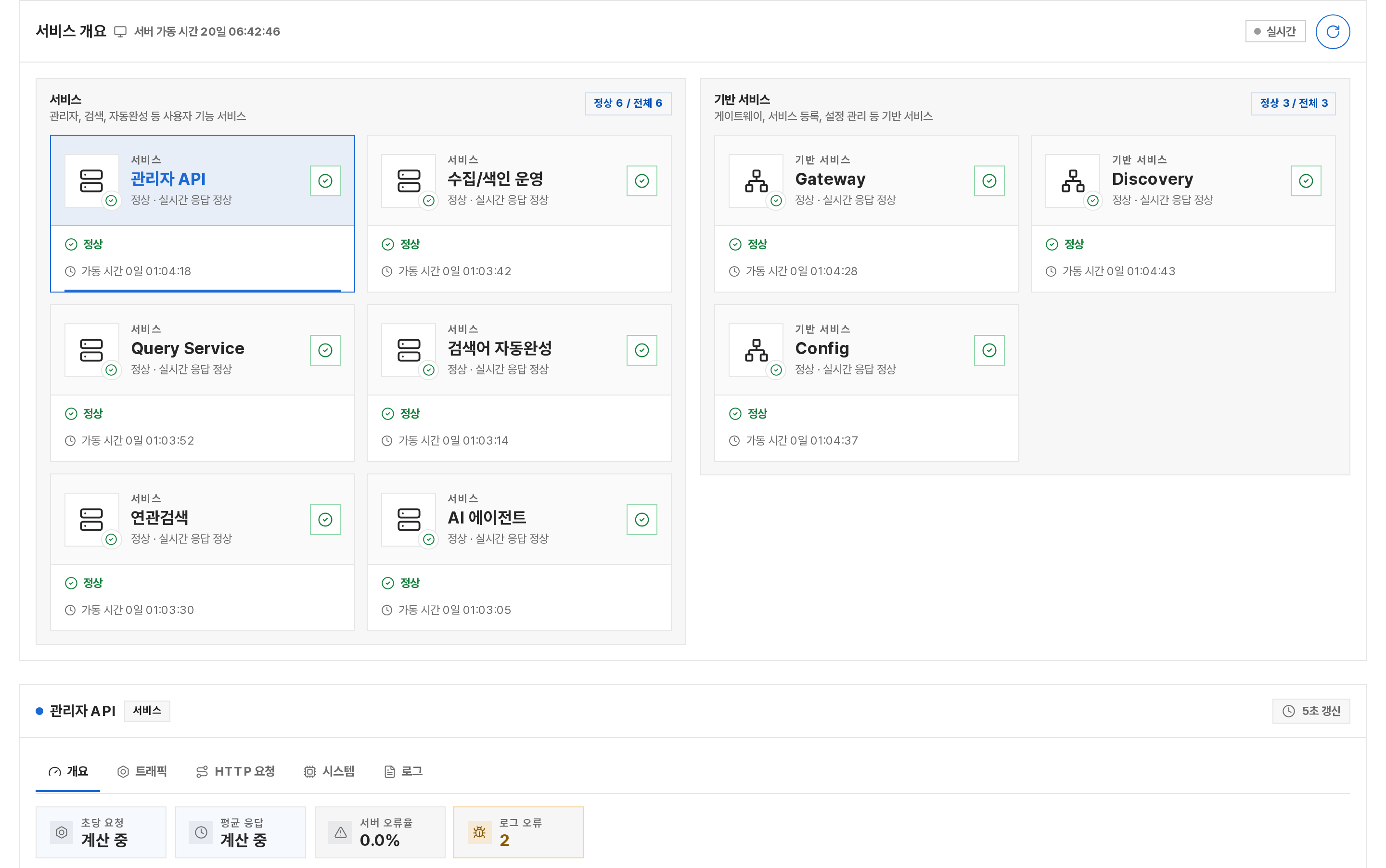
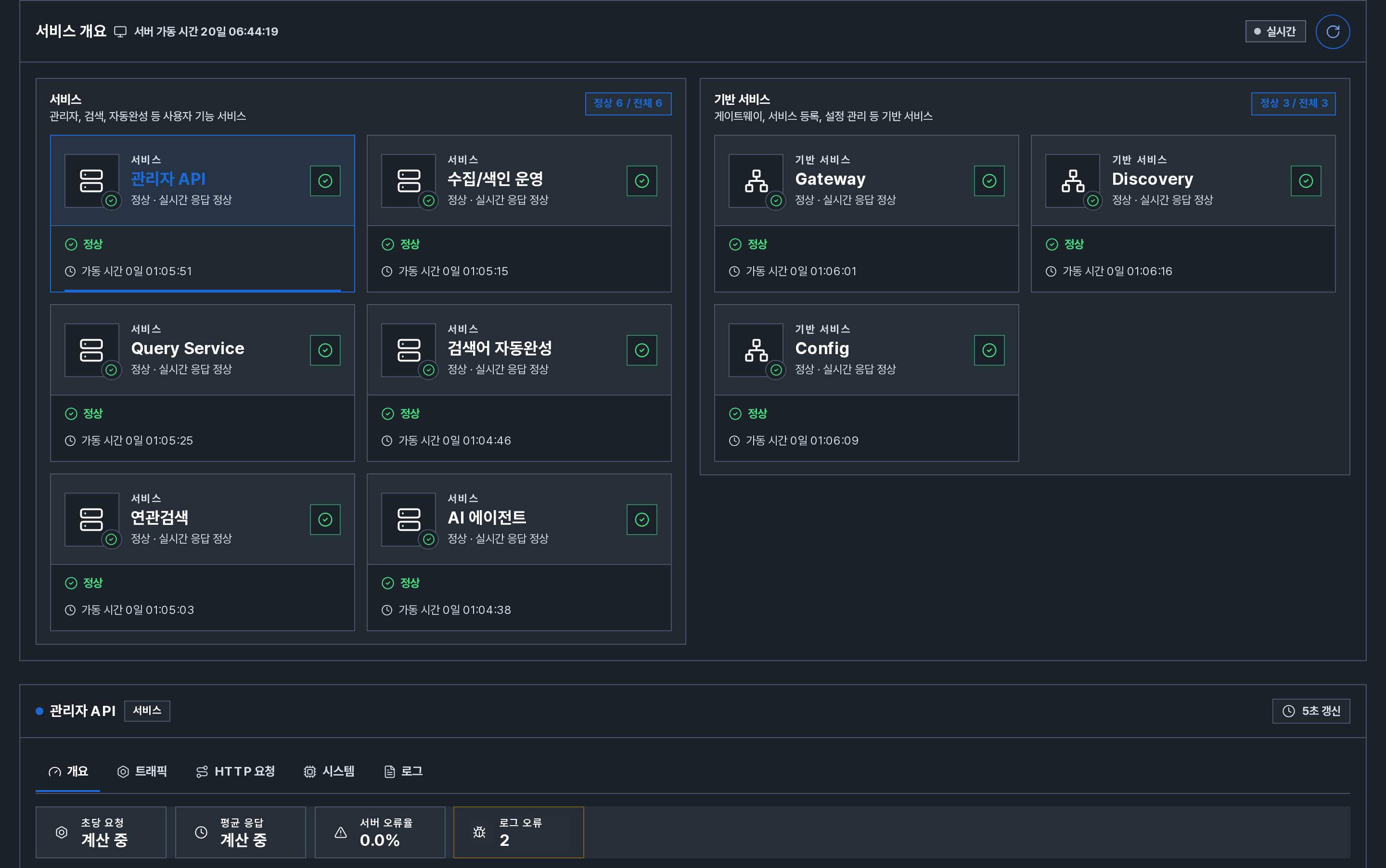
| 번호 | 영역 | 설명 |
|---|---|---|
| ① | 서비스 개요 | 서비스별 정상 여부를 표시합니다. 사용할 수 없는 부가 기능은 보이지 않을 수 있습니다. |
| ② | 실시간 | 켜면 화면을 더 자주 새로고침합니다. |
| ③ | 상세 패널 | 선택한 서비스의 상태와 오류 내용을 확인합니다. |
상세 패널의 종류
선택한 서비스 종류에 따라 다음 패널이 표시됩니다.
| 서비스 종류 | 패널 |
|---|---|
| 일반 서비스 | 현재 상태, 이용량, 오류 내용 |
| 검색어 자동완성·연관검색·AI 에이전트 | 현재 상태와 기능별 정보 |
| 수집·색인 | 작업 상태와 결과 |
| 기반 서비스 | 연결 상태와 안내 메시지 |
4. 주요 작업 방법
4.1 이상 상태 서비스 확인
- ① 서비스 개요에서
연결 실패,응답 없음,상세 확인 필요같은 문구가 있는 카드를 찾습니다. - 해당 카드를 클릭해 ③ 상세 패널을 확인합니다.
- 상세 패널에서 지연 시간, 오류 내용, 안내 메시지를 확인합니다.
4.2 실시간 갱신으로 보기
문제가 생긴 동안 상태 변화를 자주 확인할 때 사용합니다.
- ②
실시간토글을 켜서 [1초 갱신] 상태로 변경합니다. - 서비스 카드와 상세 패널이 자주 새로고침됩니다.
- 확인이 끝나면 다시 끕니다.
4.3 다른 서비스로 전환
상세를 보고 있는 도중에도 ① 서비스 개요에서 다른 카드를 클릭하면 상세 패널이 선택한 서비스 기준으로 바뀝니다.
5.  주의사항
주의사항
여러 서비스가 함께 실패할 때
여러 서비스가 동시에 연결되지 않으면 기반 서비스 상태를 먼저 확인하세요.
해결이 어렵다면 담당자에게 문의하세요.
실시간은 확인할 때만 켜고, 끝나면 끄세요.
6. 권한·라이선스
- 이 화면은 기본적으로 조회 중심입니다.
수정 권한이 있는 관리자는 일부 선택 기능 서비스의서비스 실행 제어탭에서 실행·정지를 수행할 수 있고, 일반 역할은 조회만 할 수 있습니다. - 부가 서비스(검색어 자동완성 · 연관검색 · AI 에이전트) 는 라이선스가 허용한 항목만 표시됩니다.
허용되지 않은 항목은 서비스 개요와 대시보드 서비스 집계에서 제외됩니다.
(권한과 라이선스 참고)