바로가기
1. 메뉴 개요
특정 검색어가 입력되면 지정한 사이트를 바로 안내하는 기능입니다.
자주 찾는 내부 시스템, 민원 페이지, 안내 페이지를 검색어와 연결할 때 사용합니다.
2. 메뉴 위치
[상단 메뉴] > [UI 설정] > [부가기능 관리] > [바로가기]
URL: /ui/addon/godirect
3. 화면 구성
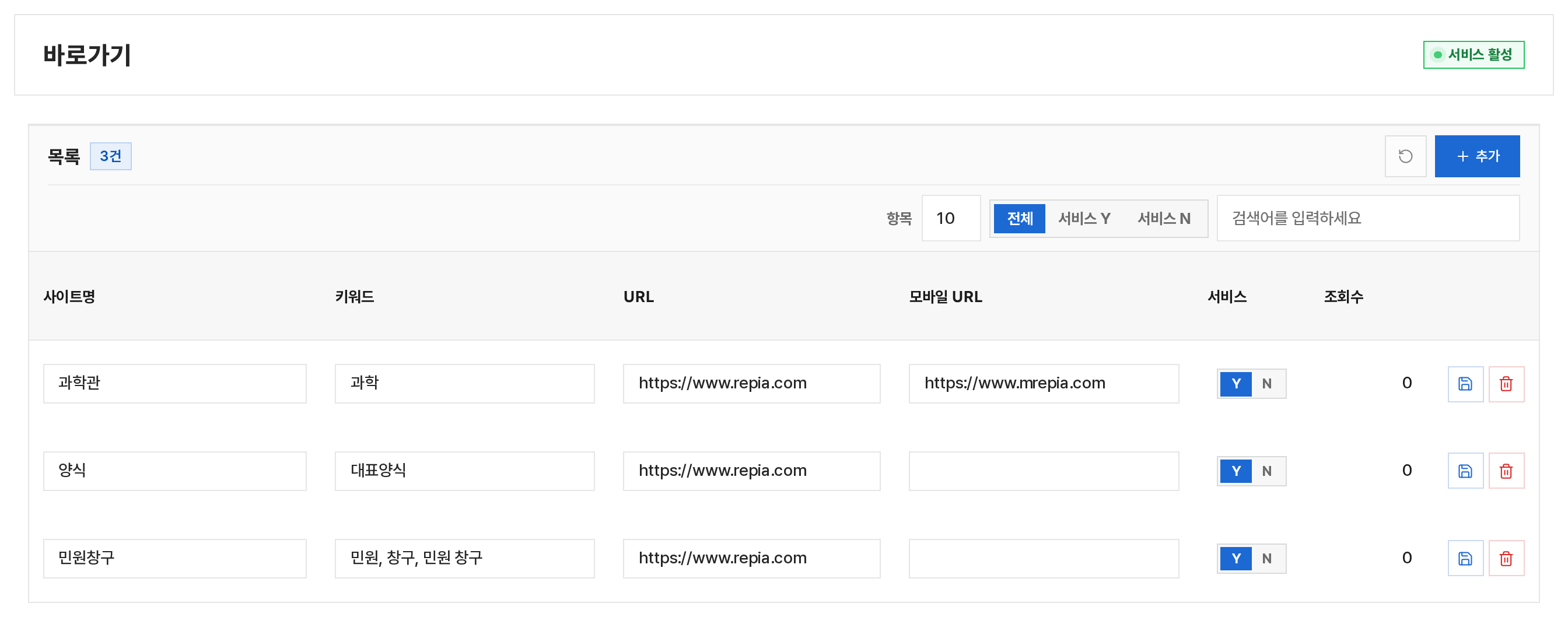
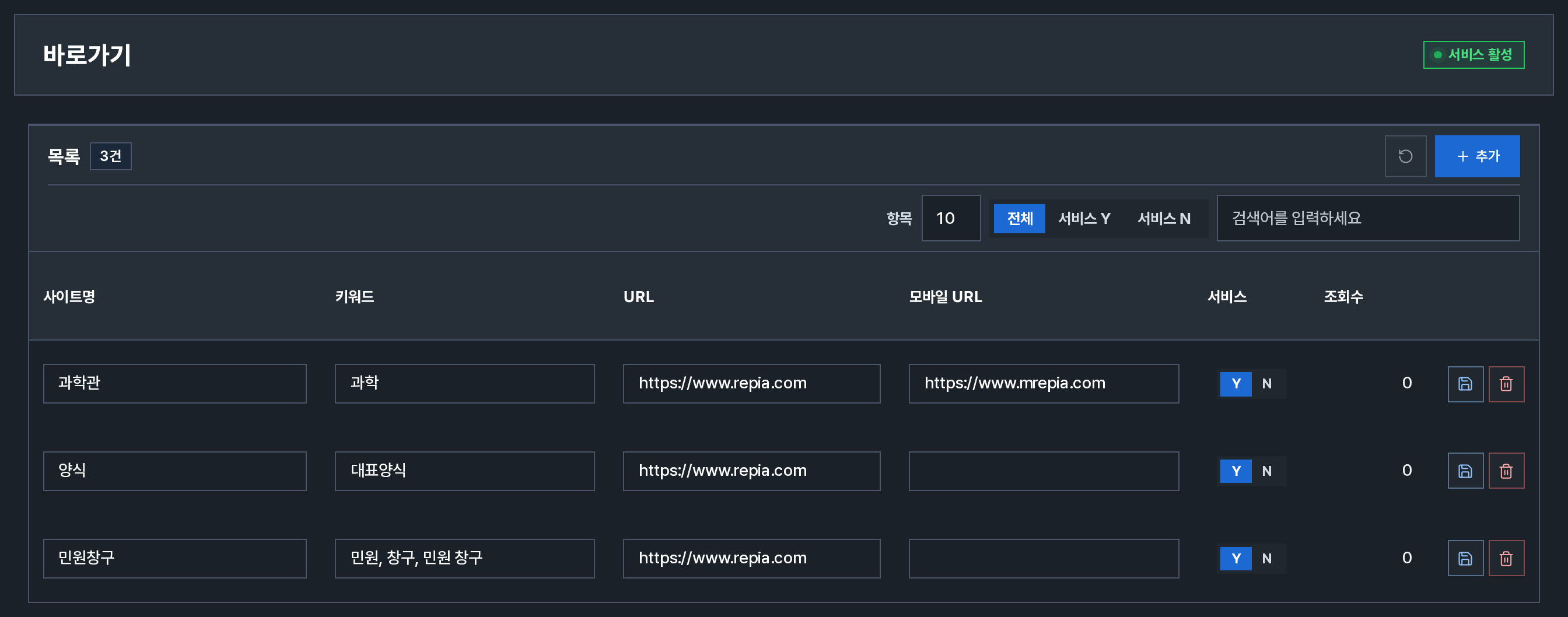
| 번호 | 영역 | 설명 |
|---|---|---|
| ① | 화면 상단 | 바로가기 제목과 서비스 활성/서비스 비활성 스위치 |
| ② | 목록 상단 | 전체 건수, [되돌리기], [추가] 버튼 |
| ③ | 목록 조건 | 항목 수, 서비스 필터(전체/서비스 Y/서비스 N), 검색어 입력 |
| ④ | 바로가기 목록 | 사이트명, 키워드, URL, 모바일 URL, 서비스 여부, 조회수, 행별 저장·삭제 |
4. 주요 작업 방법
4.1 신규 바로가기 등록
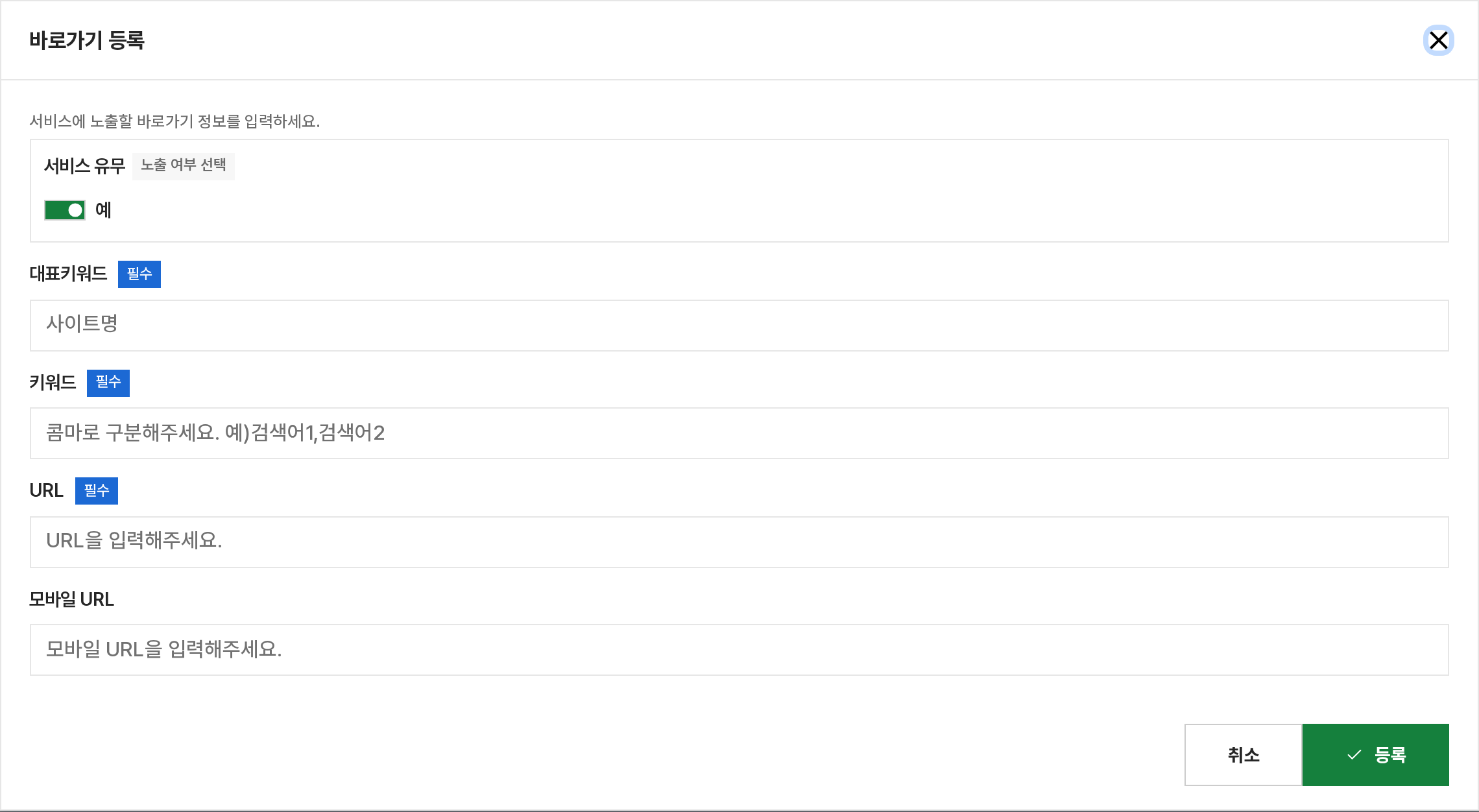
- 목록 상단의 [추가]를 클릭합니다.
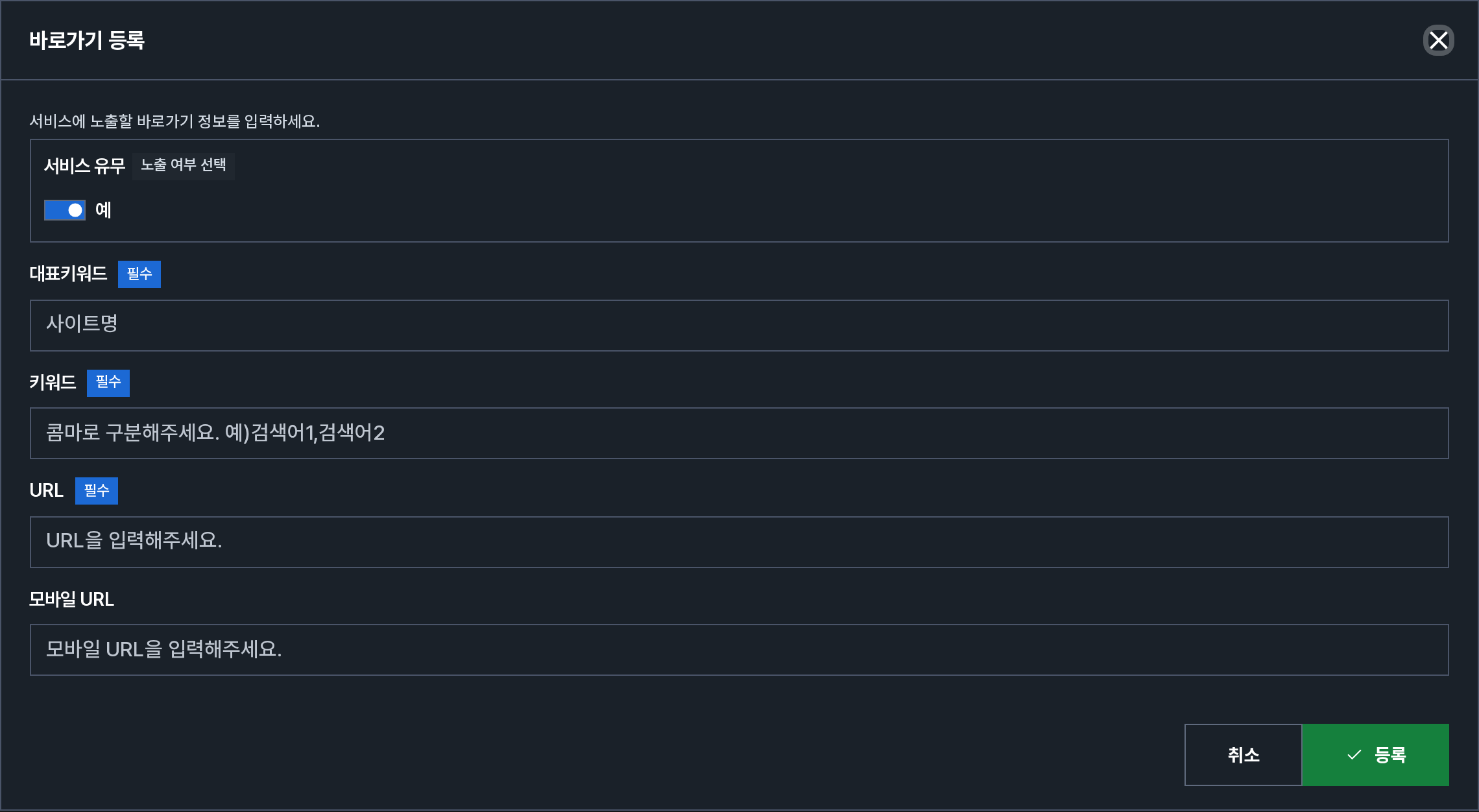
- 등록 창에서 다음 항목을 입력합니다.
- 대표키워드: 목록의
사이트명으로 표시되는 이름 - 키워드: 바로 이동을 실행할 검색어.
여러 개는 콤마(,)로 구분 - URL: 이동할 주소.
- 모바일 URL: 모바일에서 다른 주소로 보낼 때만 입력
- 서비스 유무:
예이면 사용자 검색 화면에서 동작하고,아니오이면 목록에만 보관 - [등록]을 클릭합니다.
4.2 바로가기 수정
- 목록에서 사이트명·키워드·URL·모바일 URL을 수정합니다.
- 필요하면 서비스 여부를
Y또는N으로 변경합니다. - 행의 저장 아이콘을 클릭합니다.
4.3 삭제
- 삭제할 행의 삭제 아이콘을 클릭합니다.
- 확인 메시지에서 삭제를 선택하면 항목이 삭제됩니다.
4.4 검색 / 필터
- 검색어 입력란에 사이트명·키워드·URL 일부를 입력합니다.
- 서비스 필터와 항목 수를 조정해 목록을 좁힙니다.
4.5 바로가기 서비스 켜기 / 끄기
화면 상단의 스위치를 서비스 비활성으로 바꾸면 설정이 저장됩니다.
등록된 바로가기는 유지되지만 사용자 검색 화면에서는 동작하지 않습니다.
5.  주의사항
주의사항
삭제는 복구 불가
바로가기 삭제는 되돌릴 수 없습니다.
주소 확인
이동할 주소가 올바르지 않으면 저장할 수 없습니다.
모바일 주소도 함께 확인하세요.
- 키워드는 콤마로 구분합니다.
공백만 있는 항목은 자동으로 제거됩니다. - 화면 상단이
서비스 비활성상태이면 행별 서비스 값이Y여도 사용자 검색 화면에서는 바로가기가 동작하지 않습니다.
6. 권한·라이선스
- 관리자: 바로가기 등록·수정·삭제와 서비스 활성/비활성 변경이 가능합니다.
- 일반: 읽기 전용 — 목록은 볼 수 있으나 [추가]·수정·삭제·서비스 변경은 사용할 수 없습니다.
(권한과 라이선스)